دسته: اپلیکیشن و بازی

  • معرفی تمامی نسخه های آنتی ویروس نود ۳۲ شرکت ESET

    معرفی تمامی نسخه های آنتی ویروس نود ۳۲ شرکت ESET

    محصولات سیستم عامل اندروید:

    اپلیکیشن ESET Mobile Security

    این محصول همان طور که از نامش پیداست در گوشی های هوشمند اندروید نصب خواهد شد. وظیفه اصلی این اپلیکیشن محافظت حافظه داخلی و جانبی گوشی های اندرویدی است. با نصب این نرم افزار در گوشی، خود را در برابر ویروس ها در حافظه داخلی و جانبی محافظت می کنید و علاوه بر این موضوع امکانات ویژه ای نظیر شناسایی گوشی سرقت رفته ( anti-theft ) ، رمز نگاری و قرار دادن پسورد روی اپلیکیشن و فایل های شخصی، جلوگیری از سرقت اطلاعات کارت های بانکی و… از امکانات این اپلیکیشن می باشد.

    معرفی تمامی نسخه های آنتی ویروس نود 32 شرکت ESET

    شما با خرید لایسنس ESET Mobile Security می توانید از تمامی امکانات بالا بهرهمند شوید.

    محصولات سیستم عامل ویندوز

    نرم افزار ESET NOD32 Antivirus :

    این محصول از رده محصولات خانگی شرکت ESET می باشد. قابلیت نصب بر روی تمامی سیستم عامل های ویندوز را دارد. وظیفه اصلی این محصول فقط محافظت شما در برابر ویروس هایی است که از اینترنت و حافظه های جانبی نظیر فلش و… وارد هارد و سیستم شما می شود با اسکن سریع از اطلاعات ورودی که وارد سیستم می شود مانع از انتقال ویروس به سیستم شما خواهد شد. این محصول شرکت ایست ارزان ترین لایسنس ارائه شده برای نسخه ویندوز است زیرا نسخه نود ۳۲ آنتی ویروس از امکانات کمی برخوردار است و بیشترین وظیفه آن محافظت سیستم شما در برابر ویروس است.
    معرفی تمامی نسخه های آنتی ویروس نود 32 شرکت ESET

    نرم افزار ESET Internet Security

    این محصول نیز از رده های محصولات خانگی برای ویندوز از شرکت ESET می باشد و تمامی امکانات و ابزار های نسخه Nod 32 Antivirus را در خود دارد و علاوه بر آن یک محافظ قدرتمند در برابر نفوذ هکر ها به سیستم می باشد. از امکانات این محصول می توان به موارد زیر اشاره کرد:

    • دیوار آتش قدرتمند
    • مرورگر امن برای ورود به بانکداری و عملیات پرداخت اینترنتی
    • کنترل فرزندان و مسدود کردن سایت های بزرگسال برای کودکان
    • ضد سرقت لپتاپ، امکان شناسایی سارق با وبکم و IP
    • شناسایی و اسکن سریع حافظه های جانبی
    • جلوگیری از هک شدن وبکم
    • و…

    در نظر داشته باشید برای فعالسازی تمامی امکانات شما باید برای خرید لایسنس ESET اقدام کنید.

    نرم افزار ESET Smart Security Premium

    آخرین محصول خانگی شرکت ESET برای ویندوز نسخه ایست اسمارت سکیوریتی پرمیوم می باشد. این محصول کاملترین محصول در محصولات خانگی برای ویندوز می باشد. این نرم افزار تمامی امکانانت نسخه NOD32 Antivirus و Internet Security را در خود دارد و علاوه بر آن دو ابزار کاربردی نیز بیشتر از نسخه اینترنت سکیوریتی دارد و در سایر موارد هیچ فرقی با نسخه اینترنت سکیوریتی ندارد.

    • Password Manager ( مدیریت پسورد ): این ابزار به شما کمک می کند تا در پنل ایست بتوانید تمامی پسورد های خود را که در سایت ها ثبت نام کرده اید را ذخیره و مدیریت کنید علاوه بر این تمامی فرم هایی که در سایت ها نظیر نام، نام خانوادگی ، آدرس، تلفن و… را نیز می توایند ذخیره کنید تا با آن سریعتر فرم های ثبت نامی را پر کنید.
    • Secure Data: این ابزار به شما کمک می کند تا فایل های شخصی خود را رمزنگاری کنید و با گذاشتن پسورد روی درایو یا پوشه و یا فایل امکان باز شدن آن فایل توسط هیچ کس جز شما فراهم نباشد.

    پیشنهاد:

    ما به دلیل گران بودن نسخه smart security premium خرید لایسنس ESET برای این محصول را پیشنهاد نمی کنیم و اگر از کاربران ویندوز هستید پیشنهاد ما خرید آنتی ویروس ESET Internet Security برای شما است. زیرا این نرم افزار تمامی امکانات نسخه پرمیوم به جز مدریت پسورد که در کروم فایرفاکس هم همین مدیریت را دارد و رمز نگاری فایل که چندان کاربردی نیست را دارا می باشد.
    معرفی تمامی نسخه های آنتی ویروس نود 32 شرکت ESET

    ما تا اینجا تمامی محصولات خانگی برای ویندوز و اندروید را معرفی کردیم اما شرکت ایست برای سیستم عامل مک نیز دو محصول ارائه کرده است

    محصولات سیستم عامل مک:

    نرم افزار ESET Cyber Security

    این محصول همانند نسخه ESET Internet Security می باشد. تفاوتی از نظر امکانات با نسخه اینترنت سکیوریتی ندارد. این محصول همانند نسخه ویندوز دارای ضد سرقت، کنترل والدین، ضد هک و… می باشد.

    محصول ESET Cyber Security Pro

    این محصول نیز همانند نسخه Smart Security Premium در ویندوز است و هیچ تفاوتی بین نسخه سایبر سکیوریتی پرو و نسخه اسمارت سکیوریتی پرمیوم از نظر امکانات وجود ندارد.

    محصولات سیستم عامل ویندوز سرور:

    شرکت ایست لایسنس های خود را به دو دسته خانگی و تجاری ارائه می دهد لایسنس های نسخه تجاری به مراتب گرانتر از نسخه خانگی است و لایسنس هایی که بر روی ویندوز سرور نصب می شوند از نوع تجاری هستند.

    معرفی تمامی نسخه های آنتی ویروس نود 32 شرکت ESET

    محصول ESET Endpoint Security

    این محصول بر روی ویندوز سرور نصب خواهد شد. شباهت کار آن از نظر ابزاری با نسخه خانگی اینترنت سکیوریتی یکی است اما تفاوت های چشمگیری در این محصول وجود دارد شما با نصب این نسخه امنیت تمامی کلاینت هایی که به این ویندوز سرور متصل هستند را برقرار می کنید. شما با نصب این نسخه بر روی سرور دیگر نیاز نیست که روی تک تک کلاینت ها نرم افزار ESET را نصب کنید، کافی است آن را روی ویندوز سرور نصب کنید تا با نصب آن از طریق مدیریتی که خود ESET در اختیار شما قرار می دهد به همه کلاینت ها دسترسی داشته باشید و از راه دور همه آن ها را مدیریت کنید. این نرم افزار از یک فایروال هوشمند برخوردار است و این تضمین را به شما میدهد که مانند نسخه خانگی اینترنت سکیوریتی بر روی تمامی کلاینت ها امنیت را حفظ کند.

    ما در این مقاله سعی کردیم تمامی محصولات شرکت ایست را به زبان ساده معرفی کنیم البته برخی دیگر از محصولات نظیر ESET File Security در ویندوز سرور و نسخه ESET password Manager در نسخه اندروید و ویندوز نیز وجود دارند که کاربرد چندانی ندارند. در واقع اصلی ترین نرم افزار های شرکت ESET در ویندوز سرور ، مک، ویندوز خانگی و اندروید همان هایی است که در بالا به آن ها اشاره شده است.

  • قابلیت جدید استوری اینستاگرام رونمایی می شود

    قابلیت جدید استوری اینستاگرام رونمایی می شود

    قابلیت تبدیل خودکار صوت به متن به استوری‌ های اینستاگرام اضافه می‌شود.

    اینستاگرام به تازگی از قابلیت جدیدی برای نمایش خودکار کپشن روی استوری‌ها رونمایی کرده که امکان دسترس‌پذیری این شبکه اجتماعی را افزایش می‌دهد.

    این قابلیت از طریق یک استیکر مخصوص فعال می‌شود و صدای موجود روی استوری را به متن تبدیل می‌کند.

  • ۸ دلیل قاطع برای شکست آیفون در برابر اندروید !

    ۸ دلیل قاطع برای شکست آیفون در برابر اندروید !

    ۸ دلیل که سیستم عامل اندروید به وسیله آنها آیفون را شکست می‌دهد

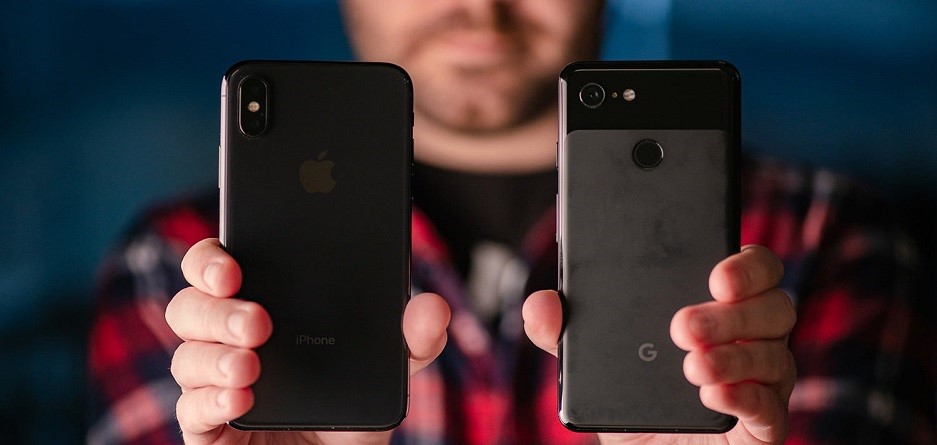
    یک سیستم عامل مناسب که نیازهای کاربر را در نظر داشته باشد و به آن‌ها توجه نشان دهد؛ سیستم عامل برنده است. سال‌هاست که بین دو سیستم عامل اندروید و iOS که سیستم عامل آیفون است، رقابت زیادی وجود دارد و کاربران هر کدام از این محصولات دلایل خودشان را در حمایت از یکی و نفی دیگری ارائه می‌کنند.

    ۱- قیمت مناسب اندروید نسبت به آیفون

    وقتی قرار به خرید گوشی‌آیفون باشد، انتخاب‌های شما در طیف قیمتی معادل ۳۴۹ تا ۹۹۹ دلار قرار می‌گیرد؛ اولی متعلق به آیفون SE است و آخری مربوط به آیفون X؛ قیمت‌هایی که نسبت به امکانات ارائه دهنده، اصلا ارزان نیستند؛ اما واقعیت این است که با مبالغی در همین طیف یا حتی پایین‌تر از کف آن می‌توانید انواع گوشی‌های اندرویدی را انتخاب کنید که امکانات بیشتر و صفحه‌های نمایش بزرگتری نسبت به آیفون‌های SE دارند. جالب است بدانید ده‌ها گوشی اندرویدی وجود دارند که پا را از این هم فراتر گذاشته و قیمت پایین‌تری را پیشنهاد می‌کنند؛ حتی زیر ۲۵۰ دلار. برای مثال مدل گوشی moto G5 plus از موتورولا، یکی از گوشی‌هایی است که نسبت به قیمتی که دارد، بسیار کاربردی است. این گوشی شاید در میان مدل های جدید گوشی موتورولا نباشد؛ اما نسبت به هزینه‌ای که صرف می‌کنید، یکی از بهترین انواع گوشی‌های موتورولا به شمار می‌آید. صفحه نمایش ۵.۲ اینچی و دوربین ۱۲ مگاپیکسلی تنها بخشی از امکانات خوب این گوشی محسوب می‌شود.

    ۲- یو اس بی Type-C

    اگر بخواهید آیفون‌تان را شارژ کنید یا گوشی را به هر دلیلی به کامپیوتر بزنید، به کابل مخصوص اپل نیاز پیدا خواهید کرد؛ در حالی که به جز آیفون و انواع آیپدها، هیچ وسیله دیگری با این نوع کابل شارژ نمی‌شوند. به همین دلیل هم امکان استفاده از این کابل برای دستگاه‌های دیگر وجود نخواهد داشت. این در حالی است که امروزه، بیشتر گوشی‌های جدید اندروید از یو اس بی type-c برای شارژ کردن دستگاه‌ها استفاده می‌کنند. به همین دلیل کاربر به راحتی می‌تواند به دنیایی وسیع از پورت‌ها دسترسی پیدا کند. علاوه بر این USB-C امکان شارژ سریع را برای انواع گوشی‌های جدید اندرویدی فراهم می‌کند که یکی دیگر از نقاط قوت اندروید نسبت به آیفون است. در اینجا درباره این قابلیت و ضرورت آن بیشتر بخوانید.

    ۳- امکان سفارشی و خصوصی‌سازی گوشی‌های اندرویدی

    8 دلیل قاطع برای شکست آیفون در برابر اندروید !

    اپل نسبت به UI (رابط کاربری)و خواسته کاربر از سیستم، به روز بودن اندروید را ندارد و بیشتر رویکردی دارد که معتقد است مهم نیست کاربر من چه چیزی بخواهد؛ این من هستم که می‌دانم که چه چیزی برای او بهتر است. به همین دلیل گوگل و گوشی‌های اندرویدی در زمینه احترام به خواسته مخاطب و تجربه کاربری او وسواس به شدت بیشتری دارند. در آیفون، شما به تعداد معدودی ویجت محدود هستید؛ در حالی که در اندروید هزاران ویجت روی صفحه شما وجود دارند و می‌توانند هر چیزی اعم از تکرار موسیقی، وضعیت آب و هوا و یادداشت‌هایتان را تحت پوشش قرار دهند بدون اینکه مجبور به باز کردن مستقیم برنامه باشید.

    ۴- تنوع نامحدود در شکل، رنگ مدل

    زمانی یکی از شعارهای مارکتینگ گوگل «با هم باشیم ولی عین هم نه» بود. این شعار خیلی زود عملی شد و با وجود اینکه پلتفرم اندروید یکی بود؛ مدل گوشی‌ها بسیار متنوع بودند. شما می‌توانستید یک گوشی اندرویدی با صفحه خیلی بزرگ داشته باشید یا سراغ مدلی با صفحه کوچک بروید. می‌توانستید به گوشی‌ها حافظه اضافه کنید یا باتری گوشی را عوض کنید. تنوع بی‌شمار یکی از مزایای اندروید نسبت به آیفون است که تقریبا برای هر سلیقه‌ای، محصولی را طراحی کرده است. برای مثال سری‌ های مختلف گوشی سامسونگ که در این لینک قابل مشاهده هستند، با اینکه با پلتفرم یکسان اندروید کار می‌کنند؛ اما از جهت قیمت بسیار متنوع هستند، مدل‌ها و امکانات سری a با سری‌های دیگر متفاوت است و بسیاری از سلیقه‌ها تحت پوشش این برند قرار گرفته‌اند.

    ۵- استحکام بیشتر بدنه و صفحه اندروید نسبت به آیفون

    درست است که جدیدترین مدل‌های آیفون ضد آب هستند؛ اما همچنان نگرانی‌ها نسبت به استحکام صفحه نمایش وجود دارد و احتمال شکستن صفحه آیفون نسبت به اندروید بالاتر در نظر گرفته می‌شود. در حالی که بعضی گوشی‌های اندرویدی مثل موتو Z2 فورس، استحکام بسیار بالایی دارند و ضمانت چهار ساله‌ای که تضمین می‌کند صفحه به مدت چهار سال نخواهد شکست. همچنین گوشی LG X Venture قابلیت ضد شوک دارد. این موارد امکاناتی به مراتب بهتر را نسبت به آیفون پیشنهاد می‌دهد.

    ۶- قابلیت مدیریت بهتر فایل‌ها در اندروید

    اگر قرار باشد از روی یکی از فایل‌های آیفون‌تان کپی بگیرید، باید آیتیونز را روی سیستم نصب کنید و اکانت‌تان را فعال کنید؛ درست بر خلاف این قضیه در مورد گوشی‌هایی صدق می‌کند که با سیستم عامل اندروید کار می‌کنند. کافی است گوشی را به لپ‌تاپ یا کامپیوترتان وصل کنید تا بلافاصله به تمام فایل‌های خود دسترسی پیدا کنید. این کار امکان مدیریت بهتر فایل‌ها را برای شما فراهم خواهد کرد.

    ۷- قابلیت ساپورت چند پنجره‌ای

    8 دلیل قاطع برای شکست آیفون در برابر اندروید !

    اگر به انجام هم‌زمان چند کار علاقه دارید، سیستم عامل مناسب برای شما اندروید است. برای مثال ممکن است بخواهید در عین حال که به سایت شرکت‌تان در یک پنجره نگاه می‌کنید، در پنجره دیگر به ایمیل همکارتان هم جواب دهید. این کار در صورتی برایتان میسر می‌شود که گوشی شما اندرویدی باشد. به این قابلیت Multiwindow Support گفته می‌شود که به ویژه برای انجام دورکاری بسیار مناسب است.

    ۸- داشتن دکمه بازگشت یا Back

    مهم نیست که کجا هستید، مهم این است که به محض کلیک کردن روی دکمه بازگشت یا Back روی گوشی‌های اندرویدی می‌توانید به صفحه قبلی بازگردید. در آیفون چنین امکانی وجود ندارد، مگر اینکه مستقیم و با کلیک روی نوتیف یا لینک وارد بخش دیگری شوید. در این صورت گوشه بالای صفحه نام اپلیکیشن قبلی نقش می‌بندد که می‌توانید از طریق آن به صفحه قبل بازگردید. در غیر این صورت باید پنجره‌ها را بررسی، اپ مورد نظرتان را پیدا و انتخاب کرده و وارد شوید. این کار زمان بیشتری نسبت به اندروید از شما می‌گیرد و برای کاربر، تجربه چندان خوشایندی را رقم نخواهد زد.

  • آموزش کامل دیلیت اکانت سروش به صورت دائمی

    آموزش کامل دیلیت اکانت سروش به صورت دائمی

    نحوه حذف اکانت سروش

    همانطور که میدانید وقتی به پیام رسان های مختلف وارد می شوید و عضو آن ها می شوید، یک اکانت برایتان ساخته می شود که با پاک کردن آن برنامه باز هم اکانت شما از بین نرفته و باقی می ماند.

    پیام رسان سروش یا سروش پلاس نیز از این قانون مستثنی نیست و اگر می خواهید این برنامه را پاک کنید باید دیلیت اکانت نمایید. اما چگونه می توان این کار را انجام داد ؟

    آموزش دیلیت اکانت سروش

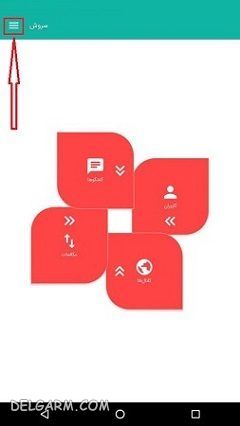
    برنامه سروش پلاس را اجرا کنید و به قسمت گزینه های برنامه که در شکل زیر نشان داده شده بروید:

    مرحله اول حذف اکانت سروش پلاس: برنامه سروش پلاس را اجرا کرده و مانند شکل زیر وارد منوی تنظیمات سروش پلاس شوید.

    دیلیت اکانت سروش پلاس

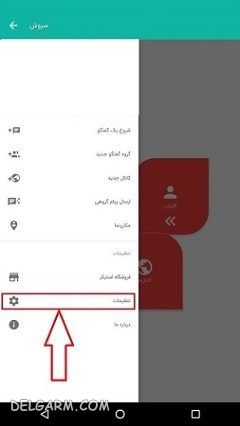
    مرحله دوم حذف حساب کاربری سروش پلاس: در منویی که باز می شود، گزینه تنظیمات را انتخاب کنید.

    آموزش حذف اکانت سروش

    طرز پاک کردن اکانت سروش

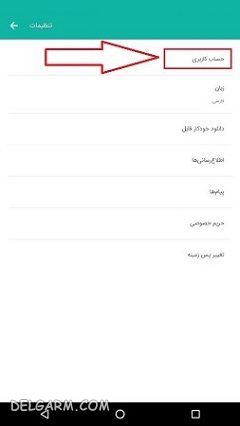
    مرحله سوم حذف کردن اکانت سروش پلاس: گزینه حساب کاربری را انتخاب کنید تا به قسمت مربوط به تنظیمات اکانت خود در سروش پلاس وارد شوید.

    حذف اکانت سروش

    روش دیلیت اکانت سروش

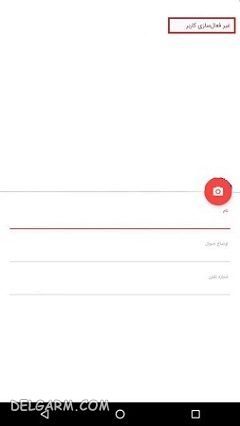
    مرحله چهارم دیلیت اکانت سروش پلاس: گزینه سه نقطه در گوشه سمت چپ و بالای تصویر را کلیک کنید و سپس روی غیر فعال سازی کاربر کلیک کنید.

    حذف اکانت سروش

    پاک کردن اکانت سروش پلاس

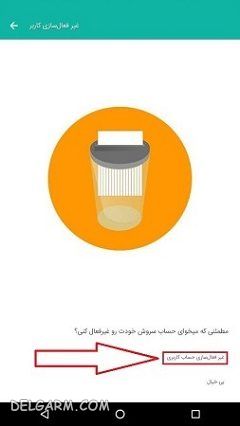
    مرحله پنجم پاک کردن اکانت سروش پلاس: در این مرحله گزینه غیر فعال سازی حساب کاربری را انتخاب نمایید تا آخرین مرحله از حذف اکانت سروش پلاس را انجام داده باشید.

    آموزش دیلیت اکانت سروش

    طریقه حذف اکانت سروش

    پس از حذف اکانت سروش پلاس دیگر امکان دسترسی به چت‌ها و مخاطبین حساب کاربری امکان پذیر نخواهد بود و شما امکان دسترسی دوباره به اکانت حذف شده را نخواهید داشت و تمامی پیام ها، گروه ها و کانال های شما پاک خواهند شد. بنابراین قبل از حذف اکانت سروش پلاس خود از این قضیه مطمئن شوید.

    نکته: اگر در مراحل پاک کردن اکانت سروش پلاس با پیامی با مضمون (کاربر دسترسی لازم را ندارد و امکان دیلیت اکانت وجود ندارد) مواجه شدید دلیل آن این است که سیم کارت شماره ای که در سروش وارد کرده اید باید در دستگاهی که می خواهید از طریق آن اکانت سروش پلاس خود را پاک کنید قرار داشته باشد اگر سیم کارت مربوطه در گوشی نباشد با این پیغام مواجه می شوید و قادر به پاک کردن حساب کاربری سروش نخواهید شد.

    شما موفق به حذف اکانت سروش پلاس خود شدید. با توجه به نوع گوشی شما مراحل حذف کردن حساب کاربری سروش پلاس می تواند متفاوت باشد.

  • ترفند و کدهای تقلب بازی پابجی PUBG Mobile

    ترفند و کدهای تقلب بازی پابجی PUBG Mobile

    کدهای تقلب بازی پابجی

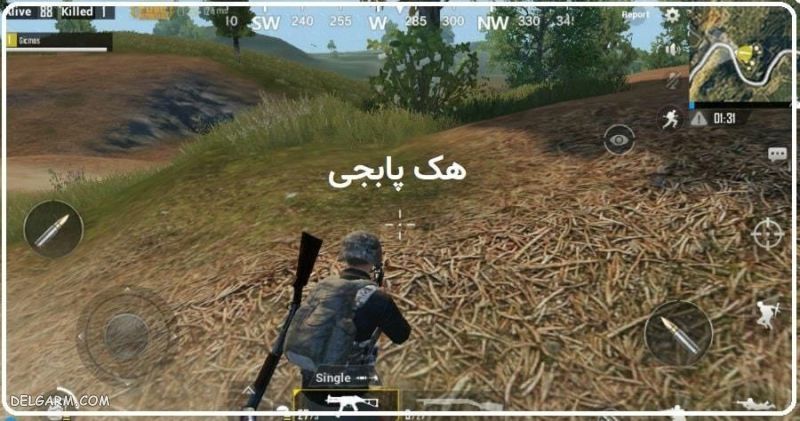
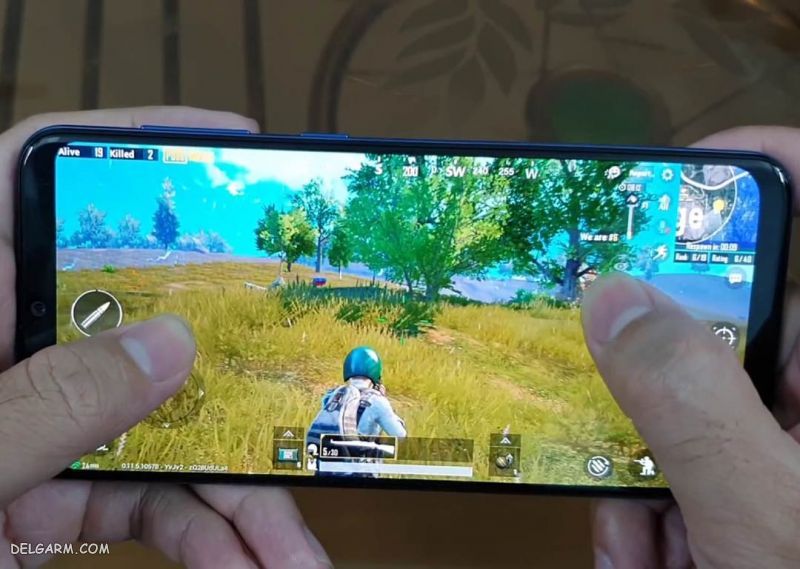
    طبیعی است که هر بازی با چنین محبوبیت و فراگیری در سراسر جهان خیلی ها را به فکر هک کردن و تقلب در آن بازی بیاندازد ولی چگونه می توان در این بازی تقلب کرد؟ و با دستکاری در بازی پابجی به قابلیت هایی دست پیدا کرد که بقیه بازیکنان آن‌ها را ندارند؟ پاسخ این سوال داشتن برنامه ای به اسم چیت (Cheat) است.

    ۷ نکته و ترفند بازی پابجی موبایل

    1. مکان‌های امن را برای فرود آمدن انتخاب کنید.
    2. اول وسایل مورد نیاز را پیدا کنید، بعد به دل دشمن بزنید.
    3. فقط وقتی دشمن در تیررس است شلیک کنید.
    4. همیشه حواستان به نقشه باشد.
    5. استفاده از وسایل نقلیه بهتر از پیاده روی است.
    6. از پستی بلندی های زمین نهایت استفاده را ببرید.
    7. با هم تیمی های خود در ارتباط باشید.

    انواع کدهای تقلب بازی پابجی

    • رمزهای PUBG که مربوط به هدف گیری هستند
    • رمزهای بازی پابجی که مربوط به سرعت هستند
    • چیت های بازی پابجی که مربوط به لگد اسلحه هستند
    • هک بازی PUBG که مربوط به دیوار است
    • نمونه های دیگر از کدهای تقلب PUBG

    کد های تقلب بازی پابجی

    چیت (Cheat) چیست و چیتر کیست؟

    حتما به خاطر دارید که چگونه در گذشته داخل اکثر بازی های pc و بازی های کنسول با استفاده از کدهای تقلب می توانستید کارهای عجیب و غریب انجام بدهید، به طور مثال با زدن کدتقلب سوپر جامپ در بازی کانتر یا بازی gta می توانستید پرش بسیار بلند بزنید یا مثلا با زدن کدتقلب در بازی کانتر میشد دشمن را از پشت موانع دید و با یک حرکت آن را نابود کرد.

    چیت هم در واقع مثل همان زدن کد تقلب یا هک کردن بازی عمل می‌کند اما در قالب یک نرم افزار جداگانه ارائه می‌شود که شما آن را بر روی سیستم خودتان نصب کرده و با فعال کردن آن یک سری تغییرات به صورت موقتی (تا زمانی که چیت فعال است) داخل بازی شما انجام می‌شود، که همین تغییرات باعث می‌شود شما بتوانید داخل بازی کارهای عجیب و غریبی انجام بدهید و از رقبای خودتون به راحتی جلو بزنید.
    بهترین چیت‌ها در بازی پابجی

    چیت (cheat) به زبان انگلیسی به معنای تقلب است و برای هر بازی انواع مختلفی از آن وجود دارد که به تعریف برخی از معروف ترین و بهترین آن ها برای بازی پابجی می پردازیم …

    • چیت Aim Bot : این چیت یکی از معروف ترین و پر استفاده ترین چیت هایی است که در بازی ها استفاده می شود و اکثر بازیکن ها در بازی قادر به تشخیص این نوع از چیت‌ها نیستند. کارکرد این چیت به گونه ای است که به محض دیدن حریف، مگسک یا به اصطلاح نشانگر تیراندازی روی حریف قفل می شود و با یک یا چند شلیک بدون هدفگیری حریف کشته خواهد شد.
    • چیت Wall Hack : این چیت یکی از بهترین چیت هایی است که تا کنون ساخته شده و برای بازیکن های حریف (دشمن) در بازی بسیار آزار دهنده است. شما با استفاده از این چیت دیگر بازیکنان را می توانید به صورت رنگی از پشت دیوار ها و باقی موانع ببینید و از کمین کردن و مکان های پنهانی بقیه بازیکنان مطلع شوید تا از دیدن ناگهانی هر بازیکن شوکه نشوید. برخی از این چیت ها قادر به شلیک از پشت دیوار هم هستند.
    • چیت No Recoil : این چیت باعث می شود که هنگام تیراندازی لگد اسلحه باعث تغییر در هدفگیری و نشانگر تیراندازی نشود البته در برخی از این چیت ها لگد اسلحه به صورت صفر پایین آورده نمی شود و دلیل آن این است که تشخیص چیت بودن سخت تر یا ناممکن شود این چیت به دلیل طبیعی تر بودن و گریز از مسدود شدن بیشتر استفاده می شود ولی باید توانایی کم این چیت را در تقلب کردن قبول کرد.

    چیت بازی پابجی موبایل PUBG Mobile :

    با نصب و فعال سازی چیت بازی pubg روی شبیه ساز رسمی پابجی موبایل که برای ویندوز ارائه شده و GameLoop نام دارد، می توانید دشمنان نزدیک را از پشت تمامی موانع به صورت خطی همراه با جزئیات دقیق مانند فاصله دشمن به شما، میزان خون دشمن، پلیر یا بات بودن دشمن و غیره را ببینید و آن را با حرکات سریع خودتان قافلگیر کنید، به صورت سریع لندینگ انجام بدید، پرش بسیار بلند بزنید، خیلی سریع تر از قبل بدوید، دشمن را به صورت خودکار هدشات کنید، تمامی وسایل نقلیه و تجهیزات جنگی را از فاصله بسیار دور ببینید و غیره …

    کد های تقلب بازی پابجی

    ویژگی های اصلی چیت بازی پابجی PUBG :

    1. دارای سیستم آنتی بن (Anti Ban)
    2. نشانه گیری خودکار روی سر دشمن
    3. نمایش دشمنان نزدیک از پشت تمام موانع به صورت خطی
    4. نمایش میزان خون دشمن
    5. نمایش وضعیت دشمن (پلیر است یا بات؟)
    6. نمایش لوت ها با رنگ های مختلف (مثلا کلاه لول ۴ با رنگ سبز)
    7. قابلیت تنظیم رنگ برای تجهیزات جنگی
    8. نمایش تمامی وسایل نقلیه داخل بازی از راه دور
    9. پرش بلند با امکان تنظیم محدوده برای پرش
    10. پرش بلند با وسایل نقلیه
    11. افزایش سرعت پلیر و وسایل نقلیه و تنظیم محدوده برای سرعت
    12. و ده ها قابلیت و ویژگی دیگر …

    بهترین چیت ها برای بازی پابجی موبایل را از کجا تهیه کنیم ؟

    پکیج بهترین چیت های بازی پابجی موبایل همراه با آموزش کامل نصب و راه اندازی توسط وب سایت لینکوپلاس ارائه شده که میتونید این پکیج رو با قیمت بسیار مناسب به همراه خدمات پشتیبانی از اینجــا دریافت کنید.

    کدها و ترفند های بازی پابجی موبایل

  • IP و Port چیست و چگونه آن ها را بدست آوریم ؟

    IP و Port چیست و چگونه آن ها را بدست آوریم ؟

    IP چیست ؟

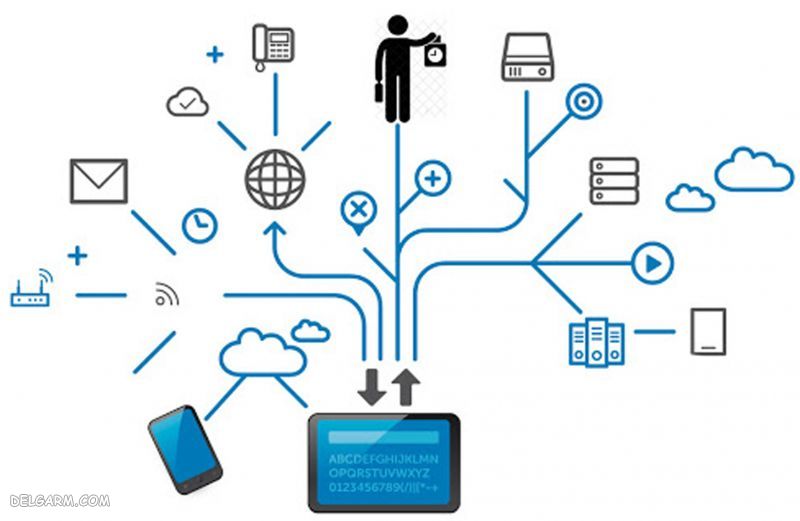
    شاید بارها و بارها نام IP را در اصطلاحات کامپیوتری و اینترنتی شنیده باشید آیا می دانید این اصطلاح به چه معناست ؟ IP شماره‌ ایست که به هر کامپیوتر متصل به اینترنت داده می‌ شود تا بتوان به‌ کمک آن شماره به آن کامپیوترها دسترسی داشت.

    این عدد برای کامپیوترهایی که حالت سرور دارند (مثلا سایت‌ ها) و نیز کامپیوتر‌های کلاینتی که معمولا به روشی غیر از شماره‌گیری (Dial Up) به اینترنت وصل هستند، عددی ثابت و برای دیگران عددی متغیر است. مثلا هر بار که شما با شرکت ISP خود تماس گرفته و به اینترنت وصل می‌ شوید، عددی جدید به شما نسبت داده می‌ شود.

    این عدد یک عدد ۳۲ بیتی (۴ بایتی) است و برای راحتی به‌ صورت زیر نوشته می‌ شود:

    xxx.xxx.xxx.xxx که منظور از xxx عددی بین ۰ تا ۲۵۵ است (البته بعضی شماره‌ ها قابل استفاده نیست که بعدا علت را توضیح خواهیم داد). مثلا ممکن است آدرس شما به صورت ۱۹۵.۲۱۹.۱۷۶.۶۹ باشد.

    حتی اسم‌هایی مثل www.yahoo.com که برای اتصال استفاده می‌ کنید، در نهایت باید به یک IP تبدیل شود، تا شما سایت یاهو را ببینید. در IP معمولا xxx اولی معنای خاصی دارد، که بعدا توضیح خواهیم داد.

    اگر به روش Dial Up به اینترنت وصل شوید، معمولا عددی که به عنوان xxx اول می‌گیرید، مابین ۱۹۲ تا ۲۲۳ خواهد بود. این توضیح برای تشخیص کامپیوترهای کلاینت از سرور (حداقل در ایران) بسیار می‌ تواند مفید باشد.

    بعد از اتصال به اینترنت برای به دست آوردن IP خود، از دستور IPCONFIG در command prompt استفاده کنید.

    IP و Port

    بدست آوردن IP و Port

    بدست آوردن ip دیگران بدون نیاز به برنامه

    اگر در چت روم با شخصی در حال چت کردن هستید از او بخواهید یک فایل (عکس) برای شما بفرستد در هنگام دانلود فایل به منوی start رفته و بر روی گزینه run کلیک کنید و در کادر باز شده (در ویندوز XP هستید cmd تایپ کنید، در ویندوز ۹۸ command تایپ کنید) یک صفحه داس مانند برای شما باز می شود که مانند دستور روبرو عمل کنید: c:>netstat -n

    تایپ کنید می بینید در دو ردیف به شما تعدادی شماره نشان خواهد داد که در ردیف اول ip خود شماست و در ردیف دوم ip طرف مقابل است. البته این نکته هم قابل توجه است که بعضی از آن شماره ها ip سایت هایی است که باز کرده اید.

    نحوه بدست آوردن ip سایت

    برای بدست آوردن ip سایت می توانید در همان command prampt از دستور ping استفاده کنید برای مثال اگر بخواهید ip سایت yahoo را پیدا کنید مانند دستور زیر عمل می کنید:

    C:>ping yahoo.com می بینید که براحتی ip سایت yahoo به شما نشان خواهد داد.

    Port چیست ؟

    در ساده ترین تعریف Port، محلی است که داده‌ ها وارد یا خارج می‌شوند. در مبحث هک معمولا با پورت‌ های نرم‌ افزاری سروکار داریم که به هر کدام عددی نسبت می‌ دهیم. این اعداد بین ۱ و ۶۵۵۳۵ هستند.

    معمولا به یک سری از پورت‌ ها کار خاصی را نسبت می‌ دهند و بقیه به‌ صورت پیش‌ فرض برای استفاده شما هستند. پورت‌ هایی که فعال هستند، هرکدام توسط یک نرم‌ افزار خاص مدیریت می‌ شوند.

    مثلا پورت ۲۵ برای ارسال Email است، بنابراین باید توسط یک نرم‌ افزار این کار انجام شود و این نرم‌ افزار بر روی پورت ۲۵ منتظر (فال‌ گوش) می‌ ماند. اینجا ممکن است شخصی از فلان نرم‌ افزار و دیگری از بهمان نرم‌ افزار استفاده کند ولی به‌ هر حال پورت ۲۵ همیشه برای ارسال Email است.

    معنای IP و Port

    تفاوت IP و Port

    روش بدست آوردن پورت های باز

    شما می توانید با استفاده از ipeye و داشتن ip طرف مقابل پورت های باز آن را پیدا کنید. ابتدا وارد cmd شده و مسیر ipeye را فعال کنید یعنی اینکه اگر ipeye درون درایوی :C وجود دارد ابتدا وارد درایو :C شده و دستور زیر را تایپ کنید.

    برای مثال می خواهیم پورت های باز این ip10.0.0.50 را بدست بیاوریم C:>ipeye 10.0.0.50 -syn -p 1 2000 این دستور از پورت ۱ تا ۲۰۰۰ را scan می کند و به شما نشان می دهد که کدام پورت باز و کدام بسته است (ipeye در بخش دانلود وجود دارد).

  • چطور از یک فایل PDF پرینت بگیریم ؟

    چطور از یک فایل PDF پرینت بگیریم ؟

    نحوه پرینت گرفتن از فایل PDF

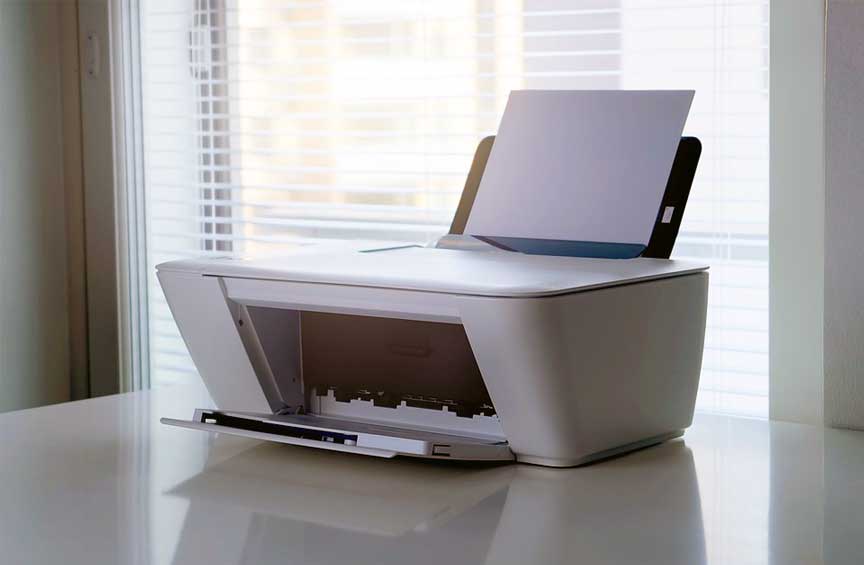
    تا قبل از اینکه پرینتر به بازار بیاید، افراد نمی توانستند متن ها و فایل هایی را که لازم دارند را چاپ کنند و از کامپیوتر روی کاغذ بیاورند. اما پس از اینکه پرینتر به بازار آمد، افراد توانستند به راحتی عکس ها و متن های خود را روی کاغذ چاپ کنند.

    ممکن است افرادی دستگاه پرینتر در منزل داشته باشند اما نتوانند با آن کار کنند و مجبور باشند برای چاپ فایل های خود، به کافی نت مراجعه کنند. اگر شما هم از این دسته افراد هستنید، این مطلب را از دست ندهید و تا انتها با ما همراه باشید.

    آموزش پرینت گرفتن از PDF با کامپیوتر

    دستگاه چاپ یا پرینتر دارای دو مدل رنگی و سیاه و سفید است. شما برحسب نیاز می توانید از هر دو مدل آن استفاده کنید. اما چیزی که مهم است این است که مدل های مختلف و جدید پرینتر باعث سخت شدن کار با آن ها شده است.

    برای پرینت گرفتن از فایل PDF ابتدا از روشن بودن چاپگر و یا (printer) مطمئن شوید. اگر چاپگر شما از طریق Wi-Fi متصل می شود چک کنید که پرینتر به دستگاه کامپیوتر شما connect می باشد یا خیر. در غیر این صورت، شما باید کابل USB پرینتر خود را به کامپیوتر خود وصل کنید.

    اگر قبلا چنین کاری انجام نداده اید، دستورالعمل چاپگر خود را بررسی کنید تا متوجه شودید که چگونه آن را به کامپیوتر خود تنظیم و یا وصل نمایید.

    نحوه پرینت گرفتن

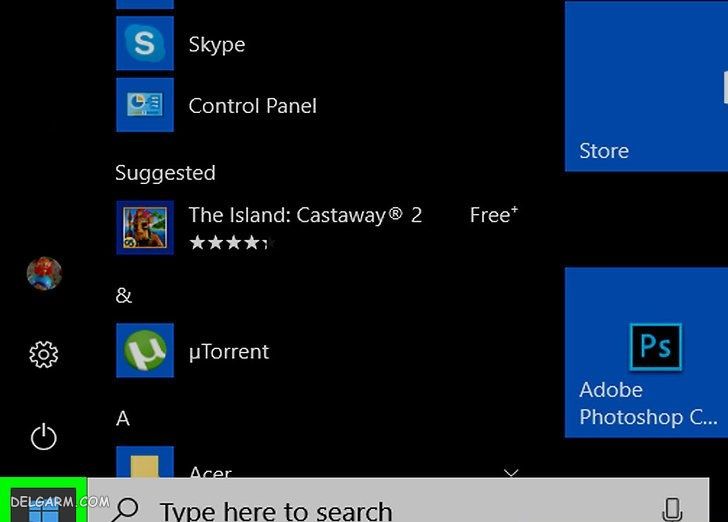
    روی آیکون ویندوز در گوشه پایین سمت چپ صفحه کلیک کنید.

    نحوه پرینت گرفتن از فایل پی دی اف

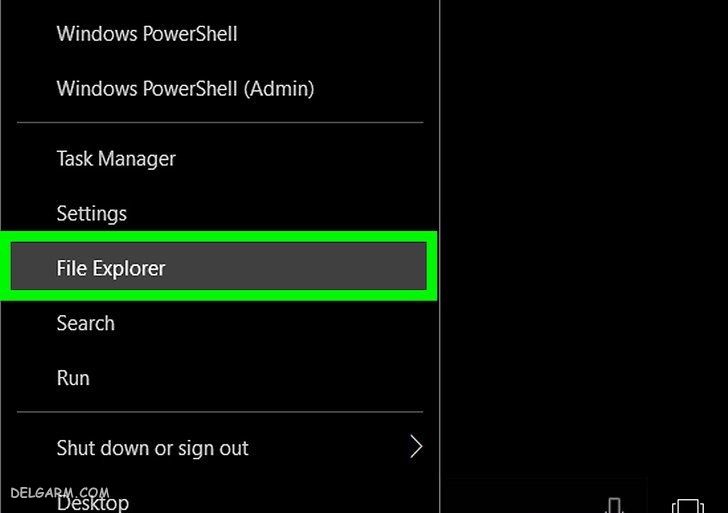
    در گام سوم آموزش چاپ فایل pdf با دستگاه پرینتر باید فایل اکسپلورر را باز کنید. روی نماد پوشه ای که در سمت چپ پنجره شروع است کلیک کنید.

    آموزش چاپ پی دی اف

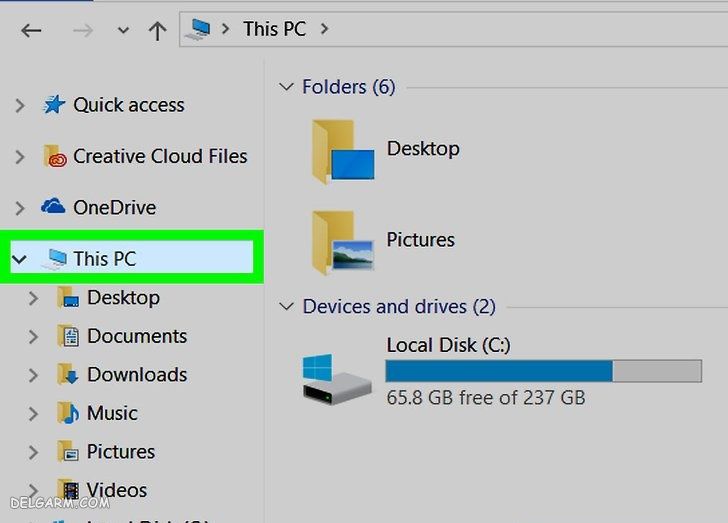
    پوشه ای که حاوی فایل مورد نظرتان می باشد را در سمت چپ پنجره File Explorer انتخاب کنید. با این روش به غیر از فایل pdf، فایل هایی با فرمت زیر را نیز می توانید پرینت بگیرید:

    • اسناد Word، Excel یا PowerPoint
    • عکس ها

    پس از باز کردن پوشه فایل pdf را انتخاب کنید.

    چطور از پی دی اف پرینت بگیریم

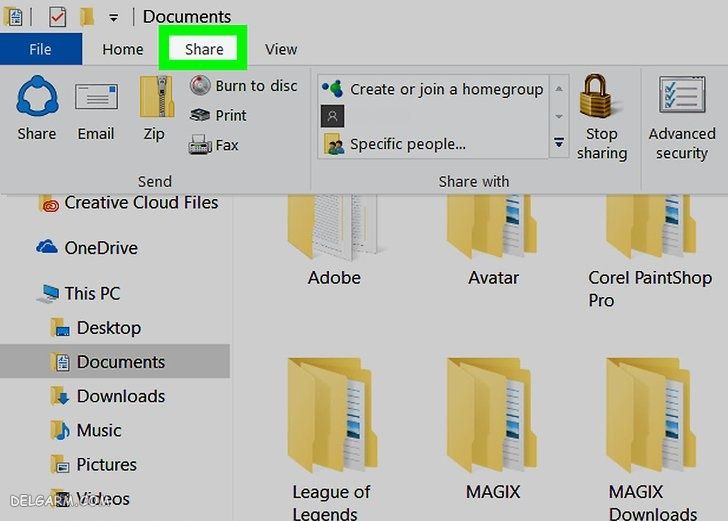
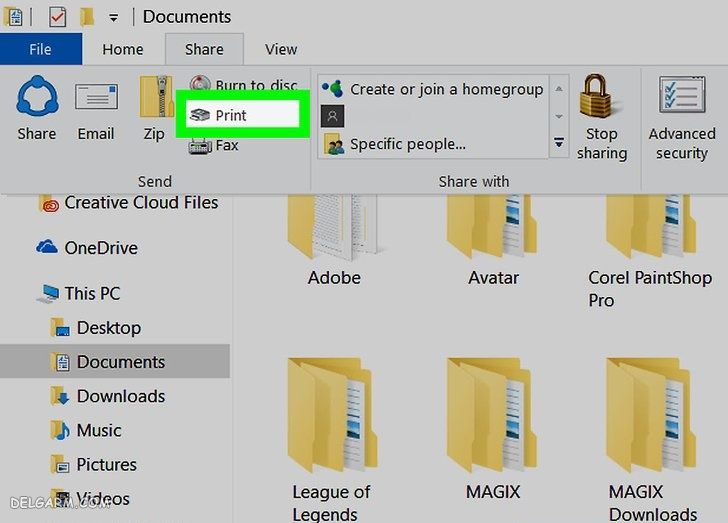
    سپس روی تب به اشتراک گذاری (Share) کلیک کنید.

    آموزش گام به گام پرینت گرفتن

    پس از انتخاب گزینه “اشتراک” روی print کلیک کنید. اگر فایل شما خالی باشد، دستگاه پرینتر چیزی را برای شما پرینت نخواهد کرد و همچنین اگر دستگاه کاغذ نداشته باشد نیز چیزی را برای شما چاپ نمی کند.

    آموزش پرینت گرفتن در ویندوز

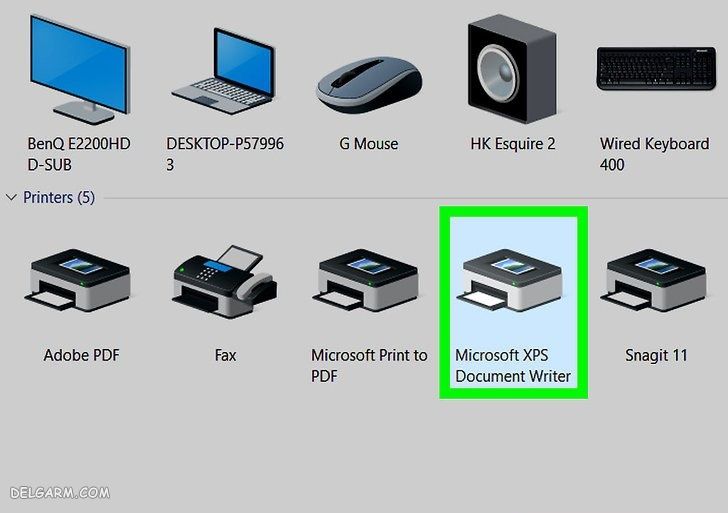
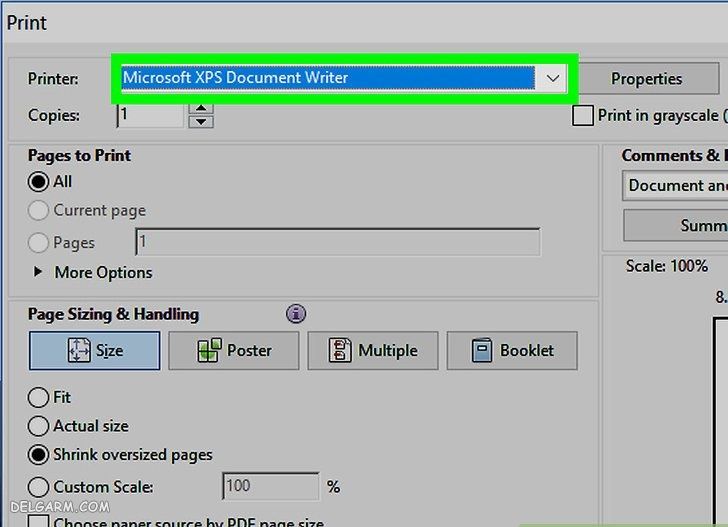
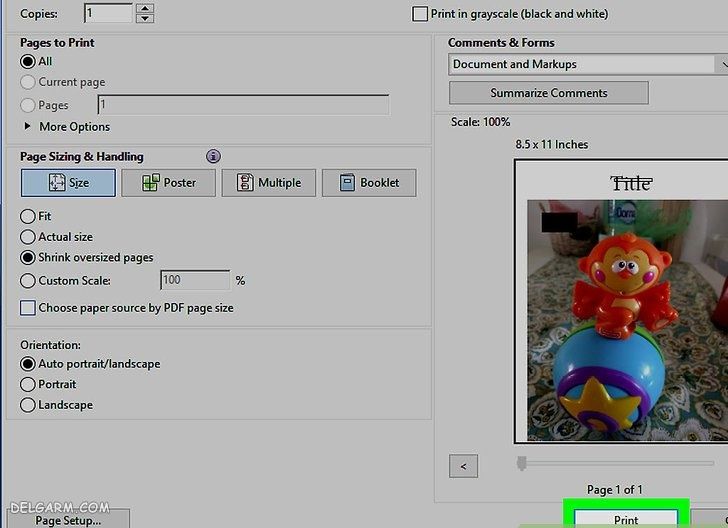
    در این مرحله از پرینت فایل pdf در ویندوز، باید چاپگر خود را انتخاب کنید. بر روی جعبه کشویی “Printer” کلیک کنید، سپس روی نام چاپگر خود کلیک کنید.

    نحوه پرینت گرفتن در ویندوز

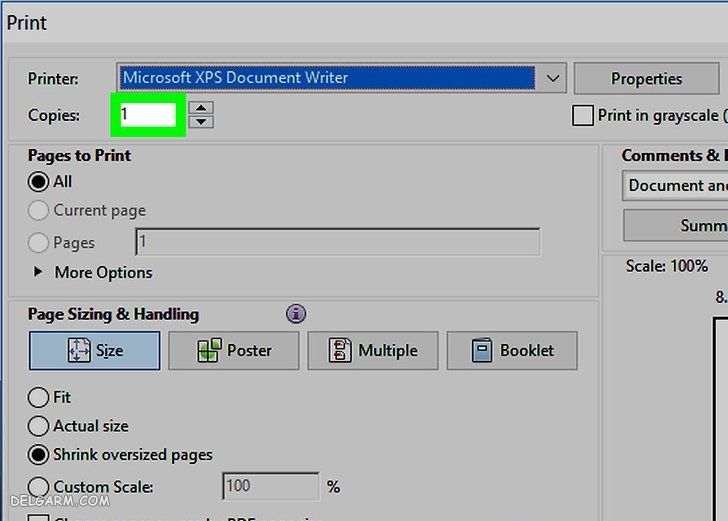
    تعداد نسخه ای که می خواهید از فایل تان پرینت شود را در کادر “Copies” بصورت عدد وارد نمایید. بطور مثال اگر یک نسخه می خواهید عدد ۱ را وارد نمایید. این عدد با تعداد صفحات فایل فرق می کند.

    آموزش پرینت گرفتن از pdf

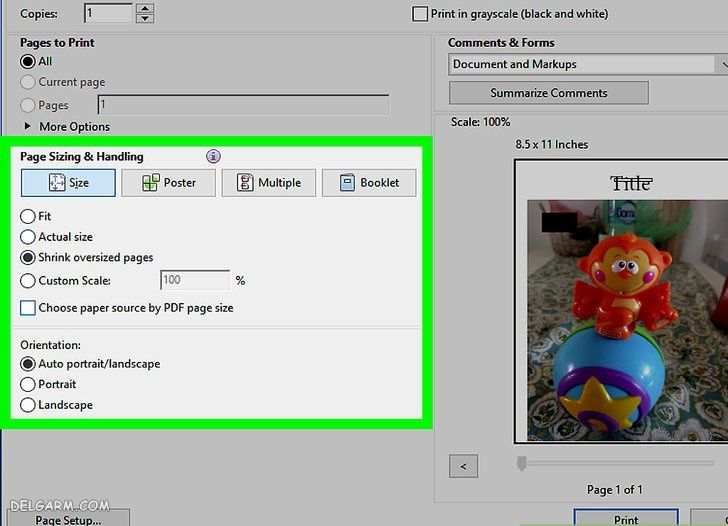
    در تمامی دستگاه های پرینتر این امکان وجود دارد که شما با توجه به سلیقه و یا نیازتان جهت و رنگ فایل مورد نظرتان را انتخاب نمایید و همچنین می توانید تعیین کنید که برگه شما در دوطرف و یا یک طرف حاوی متن و یا عکس باشد در ادامه این موارد را بهتر توضیح می دهیم.

    • جهت: تعیین کنید که آیا فایل حاوی متن و یا عکس شما عمودی باشد و یا افقی .
    • رنگ: پرینت رنگی یا سیاه و سفید را انتخاب کنید. برای چاپ رنگی باید جوهر رنگی در چاپگر خود داشته باشید.
    • تعداد طرف ها: چاپ یک طرفه را برای استفاده از یک روی کاغذ و پرینت دو طرفه را برای استفاده از هر دو طرف یک قطعه کاغذ انتخاب کنید.

    طرز پرینت گرفتن

    در مرحله آخر روی چاپ کلیک کنید. این گزینه در پایین پنجره یا در بالای پنجره منوی تنظیمات print قرار دارد. با انتخاب این گزینه فایل شما با تنظیمات دلخواهتان چاپ خواهد شد.

    آموزش کامل پرینت در ویندوز

    امیدواریم از این مطلب بهره کافی را برده باشید و از این به بعد بتوانید به راحتی خودتان از فایل های مورد نظرتان پرینت بگیرید.

  • نحوه فعال سازی و حذف رمز ورود اثر انگشت برای لپ تاپ hp

    نحوه فعال سازی و حذف رمز ورود اثر انگشت برای لپ تاپ hp

    آموزش فعال سازی حسگر اثر انگشت لپ تاپ hp

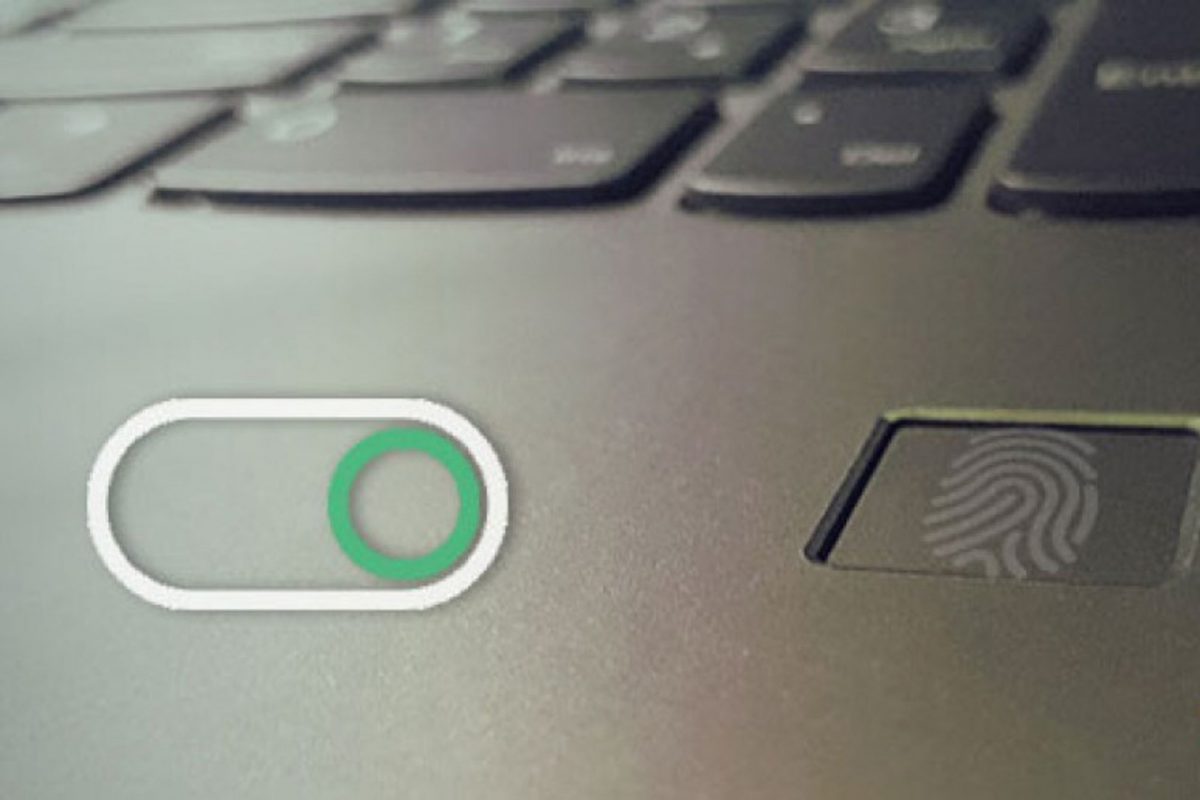
    گاهی اوقات ممکن است برای کسی پیش بیاید که لپ تاپش گم شده و یا به سرقت برود و اطلاعات شخصی او دست دیگران بیفتد. اگر می خواهید یک لایه امنیتی به لپ تاپ خود اضافه کنید، می توانید از حسگر اثر انگشت استفاده کنید.

    با این کار هیچکس دیگر نمی تواند لپ تاپ شما را روشن کند و وارد آن شود. همچنین با این کار دیگر لازم نیست رمز عبورهای سخت برای لپ تاپتان انتخاب کنید و با فراموش شدن آن ها دچار مشکل شوید.

    برای انجام این کار کافیست با ما همراه شوید و تا انتها این مطلب را مطالعه فرمایید تا نحوه فعال سازی رمز اثر انگشت برای لپ تاپ hp را آموزش دهیم.

    چگونه حسگر اثر انگشت لپ تاپ را فعل کنیم ؟

    در اینجا نحوه تنظیمات حسگر اثر انگشت در لپ تاپ hp برای ورود به سیستم آورده شده است. برای فعال سازی اثر انگشت لپ تاپ hp مراحل زیر را دنبال کنید.

    1. به Settings > Accounts بروید.
    2. سپس در بخش Sign-in Options، در قسمت Windows Hello Fingerprint بر روی Set up کلیک کنید. اگر PIN ندارید، برای تنظیم خواندن اثر انگشت باید آن را ایجاد کنید.
    3. برای فعال سازی اثر انگشت لپ تاپ hp، بر روی Get Started کلیک کنید.
    4. PIN خود را وارد کنید.
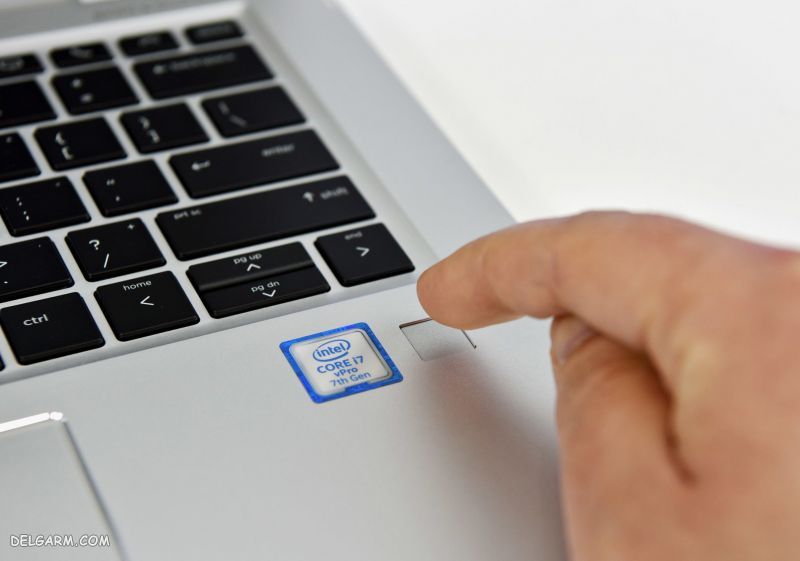
    5. در این مرحله انگشت خود را روی حسگر اثر انگشت اسکن گنید. شما باید چندین بار این کار را انجام دهید تا به اسکنر اثر انگشت تصویر قابل قبولی ارائه دهید.
    6. اگر می خواهید فرآیند را با انگشت دیگری تکرار کنید، گزینه Add Another را کلیک کنید یا برنامه را ببندید.

    حسگر اثر انگشت در لپ تاپ

    حسگر اثر انگشت لپ تاپ hp

    نحوه حذف حسگر اثر انگشت لپ تاپ hp

    ممکن است بنا به دلایلی مثل فروش لپ تاپ، سپردن به تعمیرکار و … بخواهید اثر انگشتی که ثبت کرده اید را حذف کنید. برای انجام این کار مراحل زیر را دنبال کنید.

    1. برای حذف حسگر اثر انگشت لپ تاپ hp، وارد Settings ویندوز شوید.
    2. سپس روی Accounts کلیک کنید.
    3. روی Sign-in Options در سمت چپ کلیک کرده و در سمت راست پنجره، Windows Hello Fingerprint را انتخاب کنید.
    4. اکنون باید روی گزینه Remove کلیک کنید.

    نحوه فعال سازی اثر انگشت لپ تاپ hp بسیار آسان است و با انجام مراحل کمی انجام می شود. پیشنهاد ما به شما این است که برای بالا بردن امنیت لپ تاپ و اطلاعات شخصی، حتما این کار را انجام دهید.

    با انجام این کار فقط خودتان می توانید لپ تاپ را روشن کنید و از آن استفاده کنید. امیدواریم از این مطلب بهره کافی را برده باشید. سپس از همراهی شما عزیزان.

    گردآوری توسط مجله اینترنتی دلگرم

    نیلوفر گلی فروشانی

  • راه های یافتن ایمیل فراموش شده : چگونه بفهمیم چند ایمیل داریم ؟

    راه های یافتن ایمیل فراموش شده : چگونه بفهمیم چند ایمیل داریم ؟

    نحوه تشخیص تعداد ایمیل به نام یک نفر

    یکی از بدترین اتفاقات درمورد ایمیل، فراموش کردن آدرس آن است. در موارد بسیاری دیده می شود که شخصی یک ایمیل درست می کند اما پس از مدتی آدرس آن را فراموش می کند. در این صورت می توانید دستورالعمل هایی که مربوط به بازیابی گذر واژه و نام کاربری است را انجام دهید.

    اما گاهی با انجام تمام مراحل باز هم نمی توان ایمیل قبلی را پیدا کرد. در این صورت شما مجبور می شوید یک حساب جدید برای خود بسازید. شاید بارها و بارها این اتفاق افتاده باشد و حالا شما مانده اید و تعداد زیادی ایمیل بِلا استفاده. راه حل چیست ؟

    برای یافتن راه حل هرگز این مطلب را از دست ندهید تا به شما آموزش دهیم چگونه بفهمید چند ایمیل دارید.

    از کجا بفهمیم چند تا ایمیل داریم ؟

    اگر برای شما هم سوال است که چطور بفهمیم چند تا ایمیل داریم به روش زیر عمل کنید. برای شناسایی آدرس ایمیل خود لازم است به بخش سرویس ارائه دهنده ایمیل خود بروید و مراحل زیر را دنبال کنید.

    1. یک پیام ایمیل جدید را باز کنید.
    2. به دنبال نواری باشید که از From شروع می شود. این نوار آدرس ایمیل شما را دارد. اگر بیش از یک آدرس ایمیل برای ارسال تنظیم شده باشد، معمولاً هنگام نوشتن ایمیل، به عنوان گزینه های منو در نوار From ظاهر می شوند. تمام آدرس های ایمیل ذکر شده مال شماست. می توانید از هر یک از آنها استفاده کنید و بفهمید که چند ایمیل دارید.

    یافتن ایمیل های فراموش شده

    نحوه پیدا کردن آدرس ایمیل

    روش های یافتن آدرس ایمیل فراموش شده

    اگر بنا به هر دلیل آدرس ایمیل خود را فراموش کرده اید، باید بدانید که سرویس های ارائه دهنده ایمیل امکان بازیابی ایمیل های فراموش شده را برای شما فراهم کرده اند.

    بازیابی ایمیل فراموش شده در سرویس جیمیل gmail

    • اولین کاری که باید انجام دهید بازدید از صفحه بازیابی حساب Google است.
    • در آنجا، آدرس ایمیل خود را وارد کرده و روی continue کلیک کنید. بر روی گزینه I don’t know برای گذر واژه کلیک کنید.
    • در بخش بعدی عبارت Enter your phone number or recovery email نوشته شده است. در این قسمت گوگل از شما می خواهد شماره موبایل یا آدرس ایمیل ریکاوری را که هنگام ساخت ایمیل از شما درخواست شده، وارد کنید. پس از وارد کردن یکی از موارد گزینه Next را انتخاب کنید.

    • در بخش بعد باید نام و نام خانوادگی را که برای آدرس ایمیل فراموش شده وارد کرده بودید را بنویسید. سپس بر روی گزینه Next کلیک کنید.
    • اگر نام و نام خانوادگی وارد شده صحیح باشد وارد صفحه ای جدید Get a verification code می شوید. در این صفحه باید گزینه Send را کلیک کنید تا کد فعال سازی گوگل از طریق پیامک به شماره موبایل شما ارسال شود.
    • کد ارسال شده را در صفحه Enter the code وارد نمایید و بر روی گزینه Next کلیک کنید.
    • با وارد کردن کد ارسالی گوگل، ایمیل فراموش شده برای شما ظاهر می شود تا به آن دسترسی پیدا کنید.

    یافتن ایمیل قدیمی

    چطور ایمیل قدیمی را پیدا کنیم ؟

    بازیابی ایمیل فراموش شده در سرویس یاهو میل Yahoo Mail

    • ابتدا از طریق Yahoo mail گزینه sign in را انتخاب کنید.
    • گزینه I cannot access my account را در صفحه ای که باز می شود انتخاب کنید.
    • در این مرحله از شما دلیل بازیابی را سوال می کند که با دو گزینه مواجه می شوید. My account may have been compromised و I have a problem with my password.
    • گزینه I have a problem with my password را انتخاب کنید و Next را بزنید.
    • در قسمت بعدی صفحه جدیدی باز می شود که از شما می خواهد آدرس ایمیل خود و کد امنیتی را وارد کنید. سپس Next را بزنید.
    • صفحه How do you want to reset your password باز می شود.
    • اگر قبل از فراموش شدن رمز، ایمیل ریکاوری معرفی کرده باشید، رمزها به ایلملتان ارسال می شوند.
    • ولی اگر ایمیل ریکاوری را وارد نکرده بودید، باید به سوالات امنیتی که هنگام ایجاد اکانت پاسخ داده اید، همان جواب ها را بدهید.


  • آموزش جلوگیری از اد یا اضافه شدن در گروه واتساپ

    آموزش جلوگیری از اد یا اضافه شدن در گروه واتساپ

    جلوگیری از اضافه شدن در گروه واتساپ

    گروه‌های واتساپ برای برقراری ارتباط با دوستان و خانواده گزینه عالی هستند،اما این گروها می توانند باعث مزاحمت و منبع پیام های بی ارزش (اسپم) باشند.

    اما حالا می توانید از اضافه شدن به گروهای واتساپ بدون رضایت خودتان برای گوشی های اندروید و ایفون جلوگیری کنید. شاید برایتان سوال پیش بیاید چگونه میتوان از اضافه شدن به گروه در واتس اپ جلوگیری کنیم؟ ما شما را به خواندن این مقاله توصیه میکنیم.

    کنترل دعوت شدن به گروهای وات ساپ در گوشی های اندروید:

    با استفاده از تنظیمات حریم خصوصی برای گوشی های اندروید اکنون می توانید همه یا فقط افرادی که در لیست مخاطبین شما نیستند را از اضافه کردن شما به گروهای وات ساپ متوقف کنید.

    در حقیقت، یک گزینه مخصوص در گوشی اندروید، شما را قادر می سازد استثنائات را به این بلک لیست اضافه کنید.

    برای انجام این کار در گوشی اندرویدتان مطمئن شوید که برنامه وات ساپ را به آخرین نسخه آن به روز رسانی کرده اید.

    نحوه غیرفعال کردن اد شدن به گروه های واتساپ

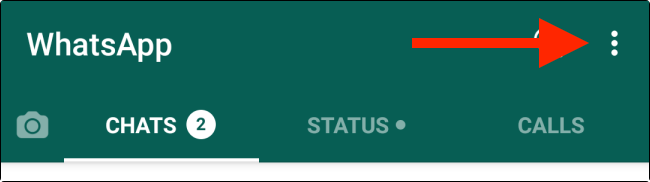
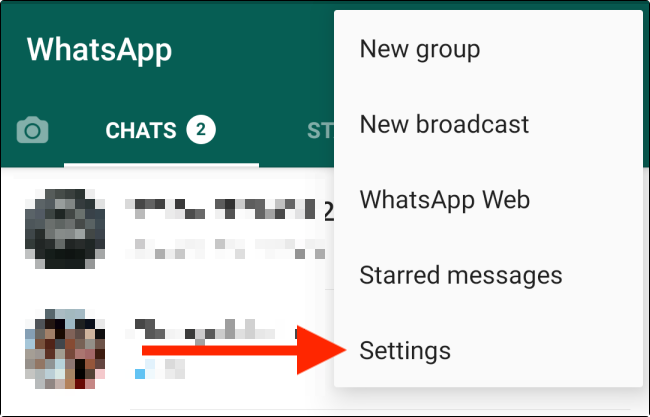
    چگونه صدا اعلان های (Notification) پیام های گروهای وات ساپ را بی صدا کنیم. روی دکمه منو در بالای نوار ابزار ضربه بزنید.

    نحوه جلوگیری از اضافه شدن در گروه واتساپ

    در اینجا، روی دکمه تنظیمات ضربه بزنید.

    نحوه جلوگیری از اضافه شدن در گروه واتساپ

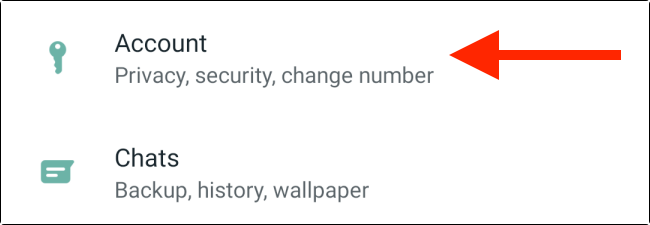
    حالا گزینه “حساب کاربری” (Account) را انتخاب کنید.

    نحوه جلوگیری از اضافه شدن در گروه واتساپ

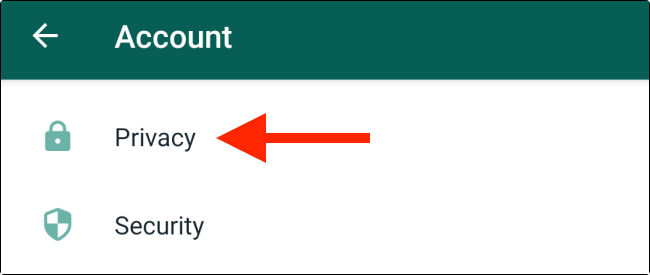
    از قسمت تنظیمات حساب کاربری بروی دکمه “حریم خصوصی” Privacy ضربه بزنید.

    نحوه جلوگیری از اضافه شدن در گروه واتساپ

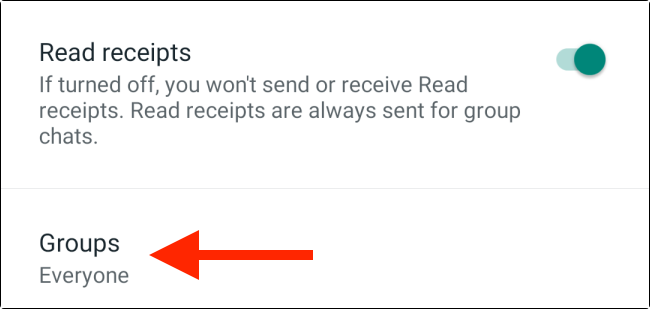
    گزینه های مختلف مربوط به حریم خصوصی برای چت ها را پیدا خواهید کرد.در این قسمت روی گزینه “گروه ها” ضربه بزنید.

    نحوه جلوگیری از اضافه شدن در گروه واتساپ

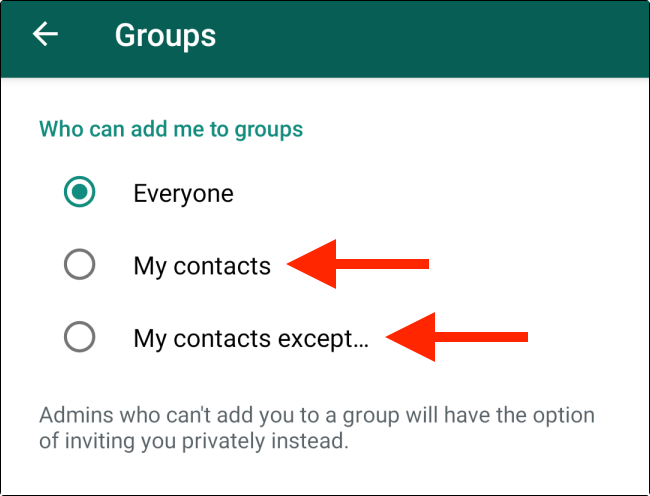
    در قسمتی که “چه کسی می تواند من را به گروه ها اضافه کند”سه گزینه زیر را خواهید دید:

    نحوه جلوگیری از اضافه شدن در گروه واتساپ

    همه افراد، مخاطبین من و مخاطبین من به جز.

    اگر می خواهید از آمدن پیام های اسپم جلوگیری کنید، تنظیمات را به گزینه “مخاطبین من” تغییر بدهید، خب حالا فقط کاربرانی که در دفترچه تلفن شما هستند می توانند شما را به گروه اضافه کنند. اگر می خواهید کنترل منظمی بروی فرایند داشته باشید گزینه “مخاطبین من به جز” را انتخاب کنید.

    سپس می توانید کاربر خاصی را از لیست مخاطبین خود انتخاب کنید که او نتواند مستقیما شما را به گروه اضافه کند. درصورتی که افراد بطور مکرر شما را به گروهای وات ساپ اضافه می کنند که نمی خواهید عضو آن گروها باشید این گزینه برای شما عالی است.
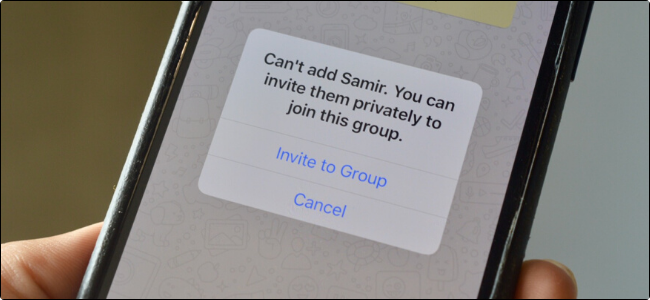
    حالا، وقتی فردی که در لیست مخاطبین شما نیست سعی می کند شما را به گروه اضافه کند پیامی دریافت خواهد کرد که نمی تواند شما را مستقیما به گروه اضافه کند. در عوض، آنها می توانند به عنوان پیام شخصی دعوت نامه را به گروه ارسال کنند.

    جلوگیری از اضافه شدن به گروه های واتساپ در گوشی های ایفون

    انجام این فرآیند در گوشی ایفون کمی متفاوت است.به جای گزینه “مخاطبین من به جز” شما گزینه “هیچکس” را دارید. این گزینه یک ممنوعیت پوششی است که از اضافه کردن فرد یا همه افراد بطور مستقیم در گروه جلوگیری می کند.

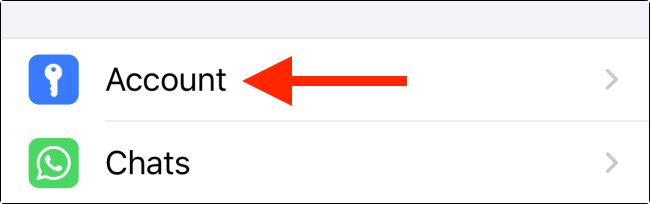
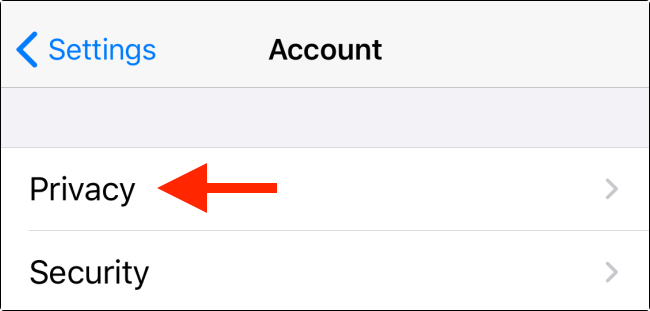
    برنامه وات ساپ خود در گوشی ایفون را باز کنید و از نوار ابزار بروی “تنظیمات” ضربه بزنید. در اینجا گزینه “حساب کاربری” را انتخاب کنید.

    نحوه جلوگیری از اضافه شدن در گروه واتساپ

    بعد، بروی دکمه “حریم خصوصی” ضربه بزنید.

    نحوه جلوگیری از اضافه شدن در گروه واتساپ

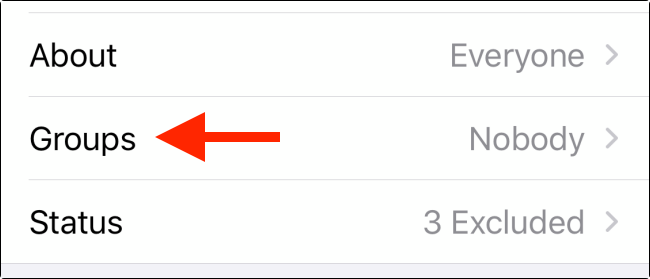
    گزینه “گروه ها” را انتخاب کنید.

    نحوه جلوگیری از اضافه شدن در گروه واتساپ

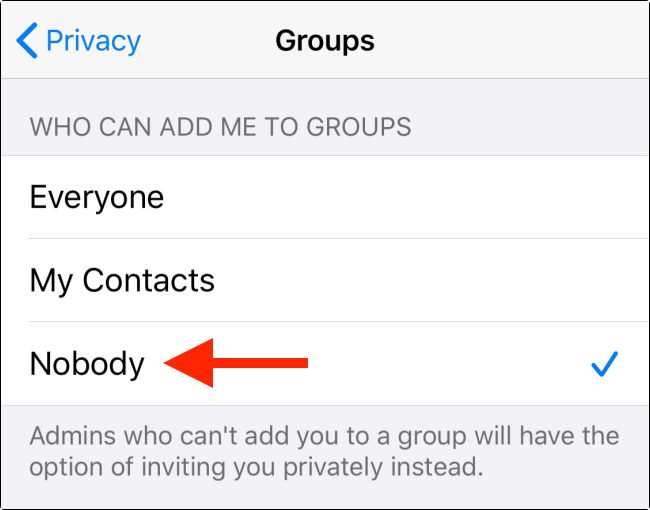
    حالا می توانید بین گزینه “همه افراد”، “مخاطبین من” و “هیچکس” یکی را انتخاب کنید.

    نحوه جلوگیری از اضافه شدن در گروه واتساپ

    گزینه “همه افراد” پیش فرض خود گوشی است. برای اینکه فقط مخاطبین شما بتوانند شما را به گروه ها اضافه کنند گزینه “مخاطبین من ” را انتخاب کنید. اگر می خواهید برای همه ممنوعیت پوششی داشته باشید گزینه “هیچکس” را انتخاب کنید.
    نحوه جلوگیری از اضافه شدن در گروه واتساپ

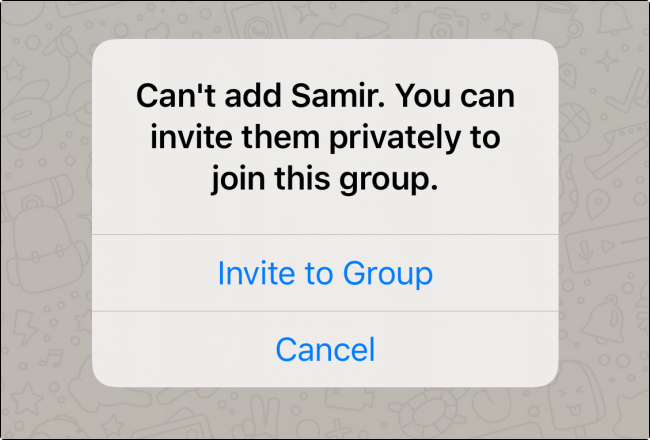
    حالا، وقتی شخصی سعی می کند شما را به گروه اضافه کند به جای آن دکمه ” Invite Friend” را مشاهده خواهد کرد. وقتی روی این گزینه ضربه می زند شما دعوت ملحق شدن به گروه را به عنوان پیام شخصی دریافت خواهید کرد.

    نحوه جلوگیری از اضافه شدن در گروه واتساپ

    این تنها یکی از راه های محافظت از حریم خصوصی شما در وات ساپ است. همچنین می توانید با افزودن محافظت Face ID (قابلیت تشخیص چهره در گوشی ایفون برای باز کردن قفل صفحه) و Touch ID (قابلیت لمس با اثر انگشت برای باز شدن قفل صفحه) برای برنامه وات ساپ در گوشی ایفون خود امنیت برنامه تان را تقویت کنید.