دسته: اپلیکیشن و بازی

  • یک پاور بانک خوب چه ویژگی هایی دارد؟

    یک پاور بانک خوب چه ویژگی هایی دارد؟

    برای خرید یک پاوربانک خوب به چه نکاتی باید دقت کرد؟

    چرا خرید پاور بانک روز به روز بیشتر میشود؟ از آنجا که زندگی انسان ها هرلحظه بیشتر از قبل به سمت ماشینی شدن پیش می رود و در امور روزانه، موبایل ها و اسمارت فون ها به اشکال مختلف مورد استفاده قرار می گیرند، یک شارژر همراه خوب می تواند به شما کمک کند تا از این بحران در امان باشید و در شرایط اضطراری با مشکل شارژ باتری مواجه نشوید.

    اگر قصد خرید یکی از بهترین پاور بانک های موجود در بازار را داشته باشید، پیشنهاد های بسیاری می تواند به عنوان یک انتخاب خوب روی میز قرار بگیرد. اما باید حواستان باشد که با هزینه مناسب و توجه به ویژگی هایی که برایتان اولیت دارد، بهترین گزینه را انتخاب کنید.

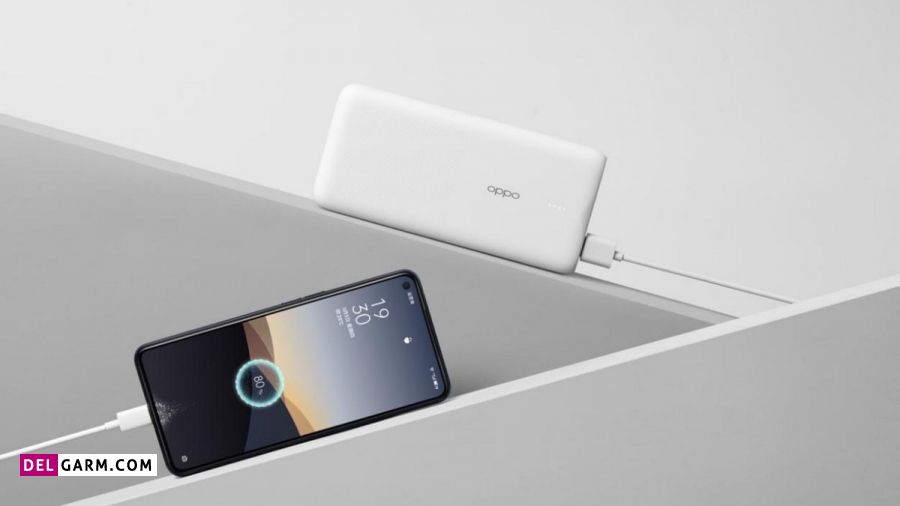
    در این مقاله قصد داریم مهمترین فاکتورهایی که هنگام خرید پاوربانک باید به آنها توجه کنید را به شما آموزش دهیم. به شما اطمینان می دهیم که با رعایت این نکات از خرید بعدی خود رضایت کامل خواهید داشت با دلگرم همراه باشید.

    separator line

    راهنمای خرید بهترین پاور بانک بازار

    راهنمای خرید بهترین پاور بانک بازار

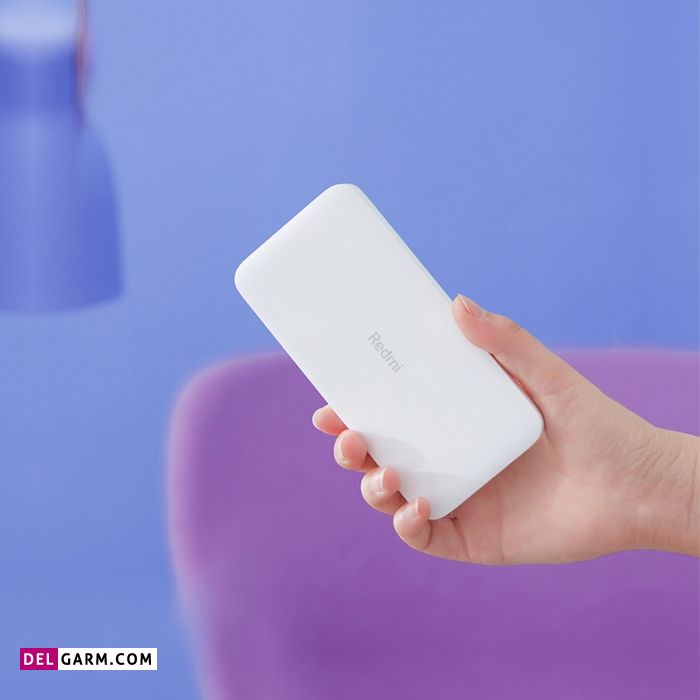
    ویژگی های یک شارژر همراه خوب که (باید) قبل از خرید بشناسید : خرید این لوازم جانبی کاربردی ممکن است کار ساده ای به نظر برسد و با یک جستجو ساده می توان پرطرفدارترین شارژرهای همراه موجود در بازار را پیدا کرد؛ اما نکته ای که نیاز به توجه دارد این است که شما دقیقا دنبال چه چیزی هستید؟ چه چیز خاصی برایتان اهمیت دارد؟

    فقط یک پاوربانک خوب می خواهید که تعداد زیادی پورت خروجی داشته باشد تا همزمان چند موبایل را شارژ کند یا ظاهر اهمیت بیشتری برایتان دارد و تمایل دارید که وزن سنگینی نداشته باشد؟

    شاید هم به دنبال یکی از ویژگی های نادرتر شارژرهای همراه مثل کابل لایتنینگ هستید. در هر صورت شاید ابتدا انتخاب کمی سخت باشد اما اگر از ویژگی های اصلی و کلیدی یک شارژر همراه خوب آگاه باشید، انتخاب و خرید برایتان راحت می شود و قطعا پشیمان نخواهید شد. شاید اصلا بهترین شارژر موجود در بازار چیزی نباشد که شما دنبالش هستید! شما دنبال گزینه خوب خودتان باشید.
    separator line

    6 ویژگی مهم یک پاور بانک خوب

    ۶ ویژگی مهم یک پاور بانک خوب

    ۱- ظرفیت باتری پاور بانک، سوال اول خریداران

    اصلی ترین نکته ای که قبل از خرید پاوربانک باید به آن توجه کنید، ظرفیت مورد نیاز است. اگر می خواهید ساعت هوشمند، گوشی، لپ تاپ و تبلتتان را روزی یک بار شارژ کنید پس نیاز به یک شارژر همراه با ظرفیت بالا دارید. البته که شدت جریان ورودی هر دستگاه متفاوت است و بهتر است از پاور بانکی استفاده کنید که هوشمندانه شدت جریان را تشخیص دهد.

    در کل باید بدانید که شارژر همراه شما دقیقا قرار است چه چیزهایی را شارژ کند؟ ظرفیت باتری پاور بانک ها یکی از مهم ترین عوامل تاثیر گذار در قیمت و کیفیت آن ها است و تاثیر زیادی در تصمیم شما برای خرید دارد.

    ۲-شدت جریان هوشمند، پاور بانک شما را همه کاره میکند

    یکی از فناوری هایی که در برخی از پاور بانک ها مورد استفاده قرار می گیرد این است که برای هر دستگاه با توجه به نوع باتری، ولتاژ ورودی مشخصی تعیین شود. به طور مثال شدت جریان ورودی یک ساعت هوشمند با یک موبایل یکسان نیست.

    این فناوری با نامAl Power یا Fit Charge شناخته می شود. قطعا کارایی این پاور بانک در بلند مدت خودش را نشان می دهد و ممکن است دستگاه های فاقد این فناوری، به گجت ها آسیب برسانند.

    ۳- فناوری شارژ سریع بر قیمت پاوربانک تاثیرگذار است

    یکی دیگر از مهم ترین ویژگی هایی که یک پاور بانک را به سمت بهترین بودن، سوق می دهد فناوری شارژ سریع است. شارژرهایی که از فناوری شارژ سریع بهره می برند، نسبت به شارژر های معمولی سرعت بیشتری دارند.

    با توجه به اینکه تمام گوشی های رده بالا و جدید از این قابلیت پشتیبانی می کنند، اگر گوشی شما قابلیت فست شارژ دارد، یک پاور بانک فست شارژ انتخاب کنید. معمولا عوامل دیگر نظیر باتری، تاثیر بیشتری روی قیمت دارد اما برخی از شارژرهای همراه که از فناوری شارژ سریع استفاده می کنند، قیمت بالاتری نسبت به گزینه های دیگر دارند.

    ۴- ابعاد و جنس بدنه، تعیین کننده میزان مقاومت پاور بانک

    شاید فکر کنید تنها برای خرید موبایل است که نیاز به گارد گوشی دارید، ولی اگر به وضعیت ظاهری پاور بانک خود هم اهمیت میدهید، باید در مورد ابعاد و جنس بدنه شارژر همراه اطلاع کافی داشته باشید.

    بهتر است این نکته را در چک لیست خرید خود قرار دهید و از خرید شارژر همراه سنگین خود داری کنید. معمولا جنس بدنه پاور بانک ها از فلز و پلاستیک است که هر کدام ضعف خود را دارد؛ پلاستیک زودتر کثیف میشود و فلزی هم معمولاً با ضربه سریع خش برمیدارد

    می توانید برای جلوگیری از این مسائل، کاور مناسب با مدل شارژر همراه خود را تهیه کنید. معمولا وزن و جنس بدنه پاور بانک تاثیری روی قیمت محصول ندارد اما برای جلوگیری از آسیب دیدن بهتر است بدنه آن، مقاوم باشد و برای ساخت آن از پلاستیک نازک استفاده نشده باشد.

    ۵- جنس باتری، عامل بسیار موثر بر کیفیت شارژر همراه

    این گزینه آنقدر مهم است که می توان گفت یک پاور بانک بدون باتری خوب، فقط یک وسیله یک بار مصرف است. در این مسئله هر چقدر اغراق کنیم کم گفته ایم. باتری مهم ترین قسمت یک پاور بانک یا همان ماهیت و دلیل وجود داشتنش است! حالا اگر قرار باشد یک باتری نامرغوب و متفرقه در شارژر همراه به کار رود، همان بهتر که در کل وجود نداشته باشد.

    شاید به جرات بتوان ادعا کرد که نوع باتری و ظرفیت آن، مهم ترین عامل تاثیر گذار در قیمت پاور بانک ها است. قطعا ۹۰ درصد کیفیت این دستگاه ها، وابسته به باتری است. به اطلاعاتی که در مورد باتری روی جعبه و بسته بندی ارائه شده توجه کنید و اگر مدل های متفاوت باتری را نمی شناسید یا نمی توانید آن ها را تشخیص دهید، حتما از یک متخصص کمک بگیرید.

    ۶- چراغ LED، نشان دهنده وضعیت شارژ باتری

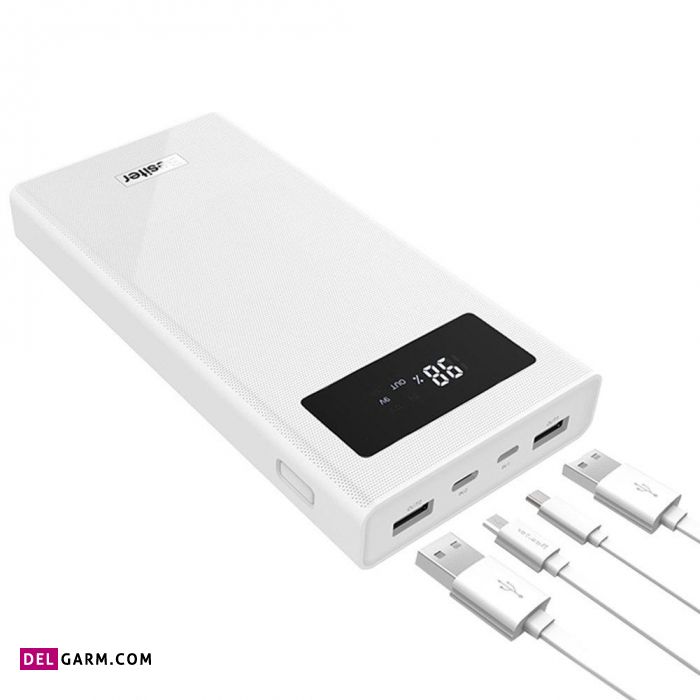
    جدای از اینکه چراغ های LED کوچک که معمولا کنار بدنه شارژرهای همراه قرار میگیرد، جنبه زیبایی دارد و بعضی از افراد علاقه ای به نمای این نورهای رنگی دارند، وضعیت شارژ باتری پاور بانک را می توان از طریق آن ها متوجه شد.

    گاهی ممکن است فراموش کنید که اصلا پاور بانکتان را شارژ کرده اید یا نه اما اگر این چراغ های کوچک وجود داشته باشند، میزان شارژ باتری را نشان می دهند. چراغ های LED بیشتر جنبه کاربردی دارد و شاید تاثیر ناچیزی روی قیمت پاور بانک داشته باشد.
    separator line

    بهترین مارک پاور بانک از نظر ما کدام است؟

    بهترین مارک پاور بانک از نظر ما کدام است؟

    توجه داشته باشید که تنوع پاور بانک های موجود در بازار روز به روز افزایش پیدا می کند و برای اینکه تشخیص دهید کدام گزینه مناسب شماست، باید تمامی نکات ذکر شده را در نظر بگیرید.

    سعی کنید تا جای امکان سمت گزینه های متفرقه نروید. شاید در مورد وسایل و کالاهای دیجیتال دیگر، این مسئله حائز اهمیت نباشد اما یک شارژر مسافرتی همراه وسیله ای است که باید توجه زیادی به کیفیت آن (مخصوصا کیفیت باتری) داشت. در صورتی که به این مسئله توجه نکنید ممکن است علی رغم هزینه بالایی که پرداخت می کنید، نتیجه مورد نظر را نبینید.

    فروشگاه های اینترنتی لوازم جانبی میتواند نقطه شروع شما برای تهیه یک شارژر همراه خوب باشد. چرا؟ برای اینکه میتوانید تصاویر، امکانات و نقد و بررسی کاربران را به صورت یکجا مشاهده کنید و اگر تمایل خرید داشتید، به راحتی محصول خود را سفارش دهید.

    پاور بانک های انکر و شیائومی از بهترین مارک های پرفروش شارژرهای همراه در بازار هستند. با توجه به تمام نکاتی که به عنوان ویژگی های یک پاور بانک خوب ذکر کردیم، گزینه پیشنهادی ما پاور بانک شیائومی ۲۰,000mAh Xiaomi Mi است.

    separator line

    بهترین مارک پاور بانک از نظر ما کدام است؟

    پاور بانک شیائومی ۲۰,000mAh Xiaomi Mi، یک انتخاب همه فن حریف و اقتصادی

    شیائومی یکی از برند هایی است که پاور بانک های با کیفیتی ارائه کرده است. پاور بانک شیائومی Xiaomi Mi با ظرفیت ۲۰ هزار میلی آمپر و دو پورت خروجی به شما اجازه می دهد حدودا ۴ بار تلفن همراه خود را شارژ کنید. البته برای شارژ لپ تاپ و مک بوک خود نیز می توانید از این پاور بانک شیائومی استفاده کنید. باتری این پاور بانک، لیتیومی است و می توان انتظار داشت که تا چندین سال دچار هیچ مشکلی نشود. جنس بدنه از پلاستیک مرغوب است و مقاومت بالایی دارد.

    ویژگی های مثبت پاور بانک شیائومی

    • کیفیت بسیار بالا
    • وزن نسبتا مناسب
    • طراحی زیبا و ظاهر مناسب

    تنها مسئله ای که می توان به عنوان نقطه ضعف برای این پاور بانک نام برد، زود کثیف شدن بدنه دستگاه است. با توجه به جنس خاص بدنه و مات بودن نوع پلاستیک به کار برده شده این موضوع طبیعی است اما رنگ سفید آن، معمولا خیلی زود کثیف می شود. راه حل این مشکل استفاده از کاور های ارائه شده برای این مدل پاور بانک می باشد.

    پاور بانک شیائومی ۲۰,000mAh Xiaomi Mi به عنوان یک نماد کیفیت و زیبایی، تمام نکات مثبت را در دل خود جا داده و رضایت اکثر مشتریان را به خوبی جلب کرده است.

    همچنین بخوانید:

    لیست قیمت انواع پاور بانک در بازار

    ۱۰ تا از بهترین پاوربانک های پیشنهادی برای خرید

  • نحوه ساخت و ورود به گروه واتساپ با لینک

    نحوه ساخت و ورود به گروه واتساپ با لینک

    چگونه لینک دعوت به گروه واتساپ بسازیم ؟

    لینک گروه واتساپ ، قبل از هر چیز شما باید ادمین گروهی باشید که می خواهید لینک آن را ساخته و به اشتراک بگذارید. پس اگر گروه را خودتان ایجاد نکرده اید، از یکی از ادمین های آن بخواهید تا شما را نیز مدیر گروه نماید.

    مراحل ساخت لینک برای گروه واتساپ

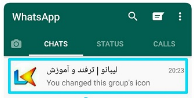
    1. پس از آن وارد صفحه چت گروه شده و روی نام گروه، در نوار بالای اپلیکیشن ضربه بزنید .
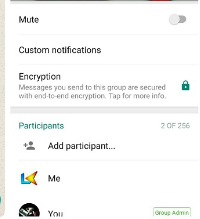
    2. در مرحله بعدی کمی به پایین صفحه بروید تا لیست اعضای گروه به نمایش در آید.
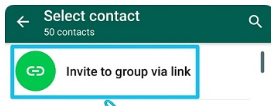
    3. ابتدای این لیست گزینه ای با عنوان Invite via link وجود دارد که برای ساخت لینک دعوت به گروه واتساپ می توانید از آن استفاده کنید. توجه داشته باشید که اگر این گزینه را مشاهده نمی کنید، احتمالا شما هنوز ادمین این گروه نشده اید.
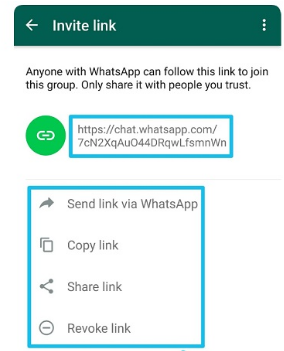
    4. در مرحله بعد صفحه ای برای شما باز می شود که در ابتدای آن لینک اختصاصی دعوت اعضای جدید به گروه نمایش داده می شود.
    5. شما می توانید با لمس این لینک یا لمس گزینه Share link آن را از طریق دیگر اپلیکیشن های موجود در گوشی خود با دیگران به اشتراک بگذارید.
    6. همچنین گزینه Send link via WhatsApp امکان ارسال لینک گروه واتساپ به مخاطبین مورد نظرتان، از طریق همین پیام رسان را فراهم می کند.
    7. بعلاوه با استفاده از گزینه Copy link می توانید به کپی لینک گروه واتساپ و به اشتراک گذاری آن با دوستان خود بپردازید.
    8. و در نهایت گزینه QR code لینک گروه را به صورت یک QR code نمایش می دهد، تا فرد مورد نظر شما با اسکن این QR code از طریق گوشی خود، بتواند در گروه عضو شود.

    چگونه لینک دعوت به گروه واتساپ بسازیم ؟چگونه لینک دعوت به گروه واتساپ بسازیم ؟چگونه لینک دعوت به گروه واتساپ بسازیم ؟چگونه لینک دعوت به گروه واتساپ بسازیم ؟چگونه لینک دعوت به گروه واتساپ بسازیم ؟

    به همین راحتی توانستیم لینک گروه واتساپ را ایجاد کرده و آن را با دوستان خود به اشتراک بگذاریم.

    با این حال اگر لینک گروه به صورت عمومی منتشر شد، شما می توانید با استفاده از ۱گزینه Reset link آن را منقضی کرده و لینک جدیدی برای عضویت افراد مورد نظر در گروه خود ایجاد کنید و به اشتراک بگذارید.

    نحوه پیوستن به گروه واتس اپ بدون دعوت

    در حالی که اگثر گروه های واتس اپ برای پیوستن نیاز به اجازه ادمین دارد، صداها گروه عمومی نیز وجود دارند که برای پیوستن به آنها نیازی به اجازه ادمین نمی باشد. اما چگونه این گروه های عمومی را پیدا کنیم؟ این مقاله آموزشی، نحوه پیوستن به یک گروه واتس اپ عمومی بدون دعوت و با کمک چند برنامه شخص ثالث و وب سایت ها را آموزش می دهد.

    اپ استور را باز کنید.

    آیکون اپ استور را از صفحه اصلی گوشی خود پیدا کنید، روی آن ضربه بزنید و برنامه را باز کنید.

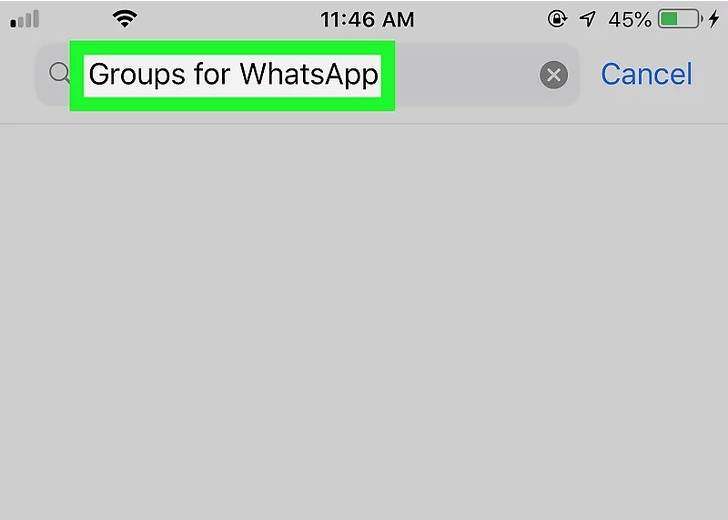
    عبارت «Groups for Whatsapp» را جستجو کنید.

    آیکون جستجو در امتداد پایین برنامه قرار دارد. هر عبارتی که در این کادر تایپ کنید، لیستی از نتایج را خواهید دید. با جستجوی عبارت گروه های برای واتس اپ، براحتی می توانید گروه های واتس اپ عمومی که در وب سایت ها هستند را جستجو و پیدا کنید. این گروه ها به صورت دسته بندی شده سازماندهی شده اند و پیوستن به این گروه ها براحتی با ضربه روی گزینه پیوستن «Join» صورت می گیرد. بنابراین، این برنامه وابسته به واتس اپ نیست.

    پیوستن به گروه واتس اپ بدون دعوت

    روی گزینه Get ضربه بزنید.

    چند لحظه صبر کنید، این برنامه روی آیفون و یا آیپد شما نصب خواهد شد.

    پیوستن به گروه واتس اپ بدون دعوت

    اکنون گروه های برای واتس اپ را باز کنید و به آن بپیوندید.

    آیکون این برنامه شبیه به حباب گفتار زرد و سبز رنگ است. این برنامه در صفحه اصلی قرار دارد.

    از شما خواسته می شود که به حساب کاربری واتس اپ خود متصل شوید. تمام لینک هایی که با شما به اشتراک گذاشته می شوند، عمومی هستند و روی وب برای همگان قابل رویت است.

  • چگونه از اینستاگرام ویدیو دانلود کنیم ؟

    چگونه از اینستاگرام ویدیو دانلود کنیم ؟

    دانلود ویدیو از اینستاگرام

    برای دانلود فیلم و عکس اینستاگرام در گوشی Android نرم افزاهای متعددی وجود دارد که کار با آنها بسیار ساده است. مجله دلگرم در ادامه از هر نرم افزار نمونه راحت آن ر انتخاب کرده و به شما معرفی میکند . تا انتها با ما باشید و از آموزش دانلود ویدیو از اینستاگرام لذت ببرید .

    برنامه دانلود اینستاگرام Insta Downloader

    نرم افزار InstaDownloader از دیگر نرم افزارهای پرکاربرد است که جهت مقابله با محدودیت دانلود عکس و فیلم اینستاگرام طراحی شده و کار با آن بسیار آسان است.

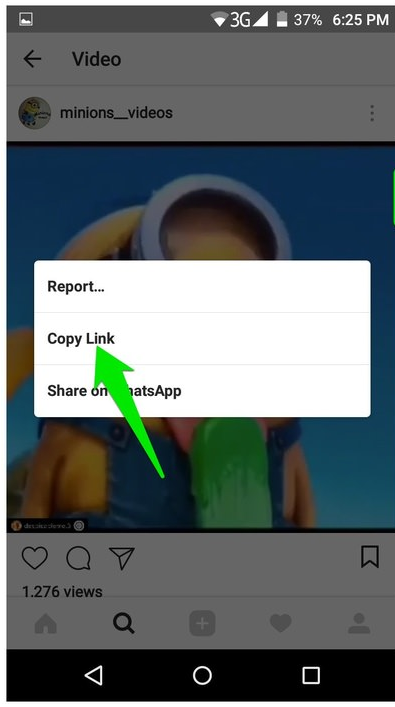
    برای استفاده از این برنامه باید ابتدا آن را از گوگل پلی دانلود و نصب کنیم. سپس اینستاگرام را باز نموده و روی سه نقطه بالا سمت راست پست مورد نظر کلیک میکنیم. سپس گزینه Copy link را انتخاب می نماییم.

    دانلود ویدیو از اینستاگرام

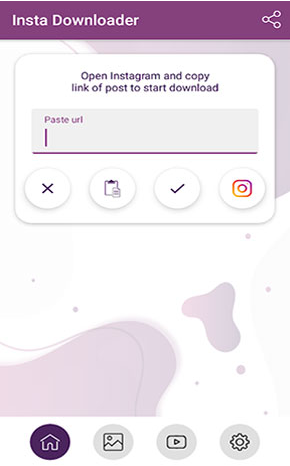
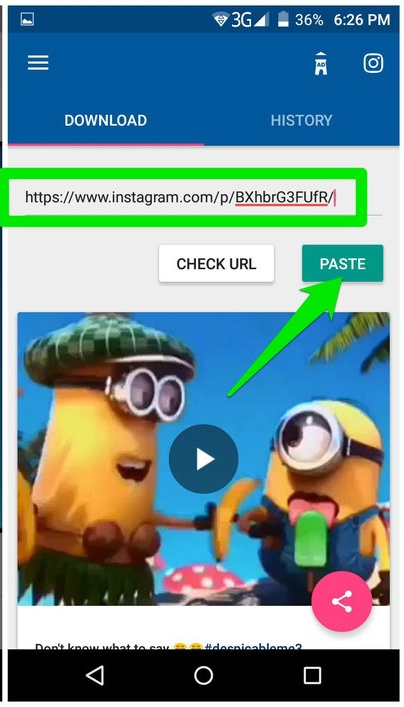
    آیکن برنامه InstaDownloader در پایین صفحه نمایش داده می شود. آن را انتخاب کرده و پس از ورود به برنامه در کادر خالی paste را می زنیم. پست مورد نظر دانلود شده و در برنامه ذخیره می گردد.

    دانلود ویدیو از اینستاگرام

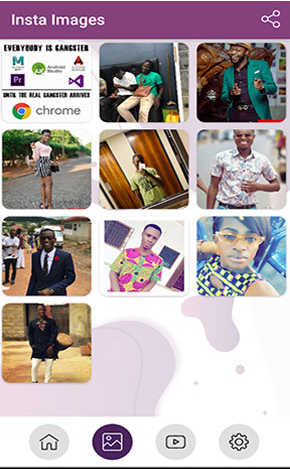
    برای انتقال آن به گالری کافیست روی عکس و یا ویدیو مورد نظر کلیک کنیم و گزینه save image و یا save video را انتخاب کنیم.

    دانلود ویدیو از اینستاگرام

    دانلود ویدیو اینستاگرام با کامپیوتر

    InstantSave ابزاری برای دانلود از اینستاگرام در کامپیوتر ازطریق مرورگر وب است. همان‌گونه که شما نیز انتظار دارید، روند دانلود ویدئو با ابزار یادشده ساده است. لینک مطلبی که در اینستاگرام به‌صورت عمومی منتشر شده، کپی و در ابزار InstantSave جای‌گذاری کنید. سپس، روی گزینه‌ی Download Gram کلیک کنید.

    درادامه خواهید دید فایل ویدئو با فرمت MP4 به‌سرعت دانلود می‌شود. همچون سایر سرویس‌هایی که در این مطلب ذکر می‌شود، با ابزار InstantSave امکان دانلود محتوای رسانه‌ای از لینک‌های خصوصی (private) را نخواهید داشت؛ حتی اگر دنبال‌کننده‌ی حساب کاربری مربوط‌ به آن لینک باشید.

    دانلود ویدیو از اینستاگرام

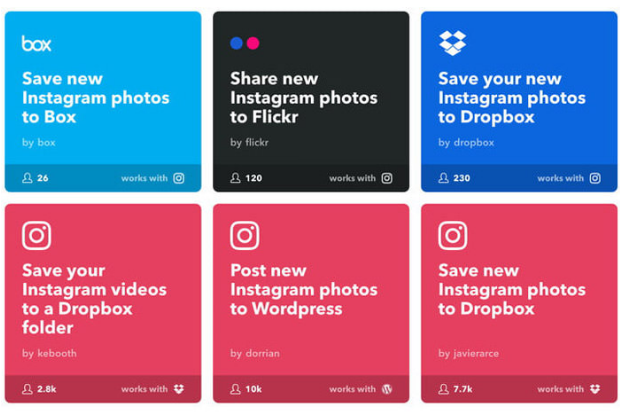
    ابزار IFTTT، تمامی مراحل ذخیره و بایگانی‌ کردن ویدئوها را خودکار انجام می‌دهد. بااین‌حال، طریقه دانلود ویدیو از اینستا با کامپیوتر و ابزار IFTTT این‌گونه است که درابتدا باید هم در وب‌سایت IFTTT و هم در سرویس دراپ‌باکس حساب کاربری ایجاد کنید.

    پس از ثبت‌نام در هر دو سرویس، گزینه‌ی Save your Instagram videos to a Dropbox folder را در وب‌سایت IFTTT انتخاب کنید. پس از این مرحله، وب‌سایت مذکور برای دسترسی به حساب کاربری اینستاگرام و دراپ‌باکس شما درخواست مجوز خواهد کرد که باید قبول کنید.

    با استفاده از ابزار IFTTT که سایت دانلود عکس از اینستاگرام است، می‌توانید هریک از ویدئوهایی را انتخاب کنید که قرار است روی حساب دراپ‌باکس مرتبط ذخیره شوند. در پلتفرم مذکور، کاربران می‌توانند برای ذخیره‌ی ویدئوهای دلخواه یا ویدئوهای آپلودکرده در اینستاگرام، نشانه‌های خاصی ایجاد کنند. نسخه‌ی پشتیبان ویدئوها در دراپ‌باکس با فرمت MP4 ذخیره می‌شوند.

    دانلود عکس و فیلم از اینستاگرام با تلگرام در گوشی اندروید

    این بار میخواهیم برای دانلود عکس و فیلم از اینستاگرام از نرم افزار تلگرام کمک بگیریم.

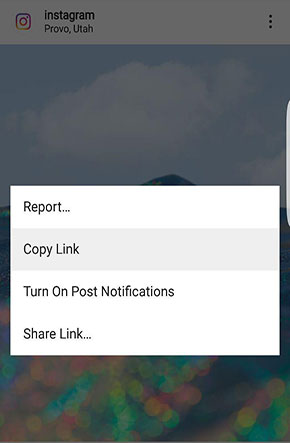
    برای اینکار کافیست عکس یا فیلم مورد نظر که میخواهید دانلود شود را در اینستاگرام باز کنید. به کمک گزینه Copy link آدرس URL پست را در حافظه موقت گوشی خود کپی کنید.

    دانلود ویدیو از اینستاگرام

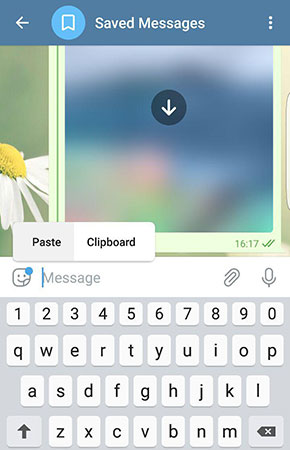
    سپس وارد نرم افزار تلگرام شوید و به قسمت پیام های ذخیره شده (گفتگو با خودتان) بروید. در کادر Message انگشت خود را نگه دارید تا گزینه paste ظاهر شود.

    دانلود ویدیو از اینستاگرام

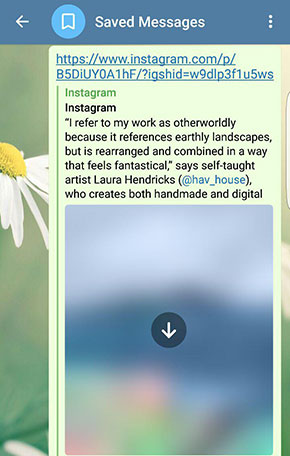
    لینکی که کپی کرده بودید را paste و ارسال کنید. فیلم و عکس انتخابی شما به همراه شرح آن نمایش داده می شود.

    دانلود ویدیو از اینستاگرام

    به گالری گوشی خود بروید عکس یا فیلم موردنظرتان را در پوشه telegram خواهید یافت.

    استفاده از اپلیکیشن جانبی برای دانلود ویدیو از اینستاگرام

    اگر مایل هستید از راهکار مناسب دیگری بدون نیاز به‌مرور حافظه موقت یا cache بهره ببرید، بهتر است یک اپلیکیشن جانبی مناسب دانلود دریافت کنید. ابزار Video Downloader for Instagram یکی از این گزینه هاست. این اپلیکیشن رایگان و حجم تبلیغات درون برنامه‌ای آن‌هم چندان آزاردهنده نیست. برای استفاده از این اپلیکیشن مراحل زیر را طی کنید:

    در اپلیکیشن اینستاگرام کلیپ موردنظر را باز کنید و سپس به منوی سه‌نقطه در قسمت بالا سمت راست بروید.

    دانلود ویدیو از اینستاگرام

    حالا گزینه Copy Link را انتخاب کنید.

    سپس اپلیکیشن Video Downloader for Instagram را باز و روی دکمه Paste ضربه بزنید. می توانید لینک کپی شده را در پیام رسان های مختلف نیز ارسال کنید.

    دانلود ویدیو از اینستاگرام

    لینک ویدیوی موردنظر در نوار مخصوص ظاهر می‌شود. این ویدیو حالا به‌صورت خودکار دانلود و در گالری ذخیره می‌شود

    چگونه بفهمیم اینستاگرام ما هک شده ؟

    معنی و کاربرد رایج ترین اصطلاحات اینستاگرام

    ۱۰ اسم فیلتر و افکت های معروف اینستاگرام

  • آموزش مرحله به مرحله فعال کردن هات اسپات Hotspot در آیفون

    آموزش مرحله به مرحله فعال کردن هات اسپات Hotspot در آیفون

    فعال کردن هات اسپات ایفون

    هات اسپات آیفون قابلیتی در گوشی‌های تلفن همراه و تبلت‌ها است که برای انتقال اطلاعات و اشتراک داده‌های آنلاین به کار می‌رود و به بیان بهتر، با فعال کردن هات اسپات، موبایل خود را به یک مودم وای فای همراه تبدیل می‌کنید .

    هات اسپات یک ناحیه است که دارای شبکه بی سیم است و اولین هات اسپات ها در هتل ها و فرودگاه های بزرگ به کار گرفته شد با فعال کردن امکان، هات اسپات در گوشی می توانید گوشی خود را به عنوان یک مودم وای فای در محیط قرار بدهید و داده های اینترنت سیم کارت خود را در فضا پخش کنید و سپس با سایر دستگاه ها از جمله لپ تاپ ، تبلت ، موبایل و … اشتراک اینترنت سیم کارت را توسط wifi دریافت و استفاده کنید .(به زبان ساده به لپ تاپ و گوشی های نزدیک خود اجازه می دهید که از اینترنت شما استفاده کنند)هات اسپات در واقع یعنی تبدیل گوشی و تبلت به یک مودم وای فای یا وایرلس.

    هات اسپات آیفون به طور پیش فرض در آیفون و آیپد غیر فعال می‌باشد؛ که درادامه از مجله دلگرم به شما نحوه فعال‌سازی قابلیت هات Hotspot در آیفون را آموزش می‌دهیم.

    نحوه فعال کردن Hotspot در آیفون

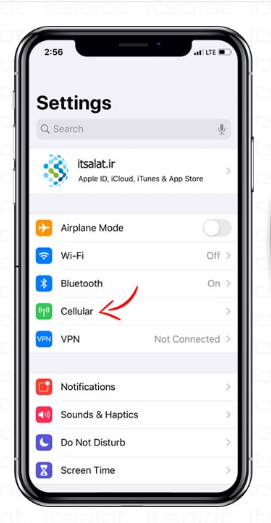
    وارد Settings شوید.

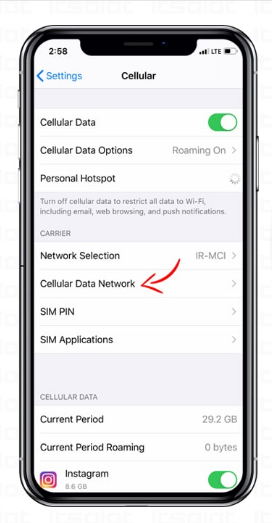
    سپس به بخش Cellular شوید.

    نحوه فعال کردن Hotspot در آیفون

    وارد بخش Cellular Data Network شوید.

    نحوه فعال کردن Hotspot در آیفون

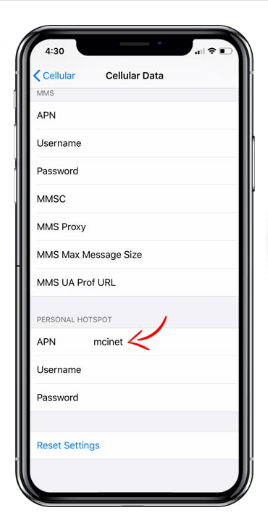
    با استفاده از نوار اسکرول به سمت پایین حرکت کنید تا به قسمت Personal Hotspot برسید.

    در این بخش با توجه به نوع اپراتور سیم کارت خود، اطلاعات را در قسمت APN وارد کنید.

    ایرانسل : mtnirancell

    رایتل : rightel

    همراه اول : mcinet

    نحوه فعال کردن Hotspot در آیفون

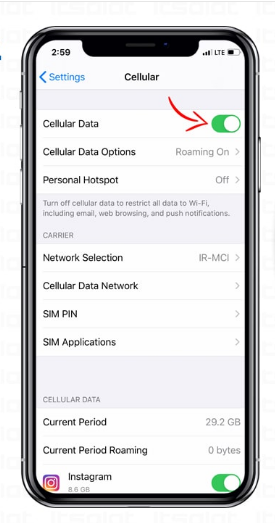
    به پخش cellular بازگشته و با استفاده از نوار کشویی گزینه Cellular Data را فعال کنید.

    نحوه فعال کردن Hotspot در آیفون

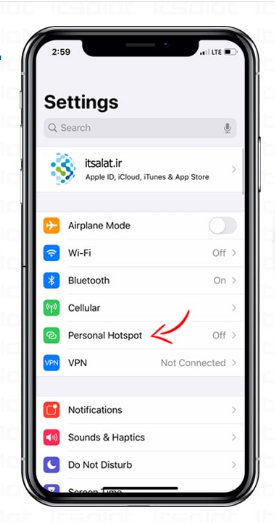
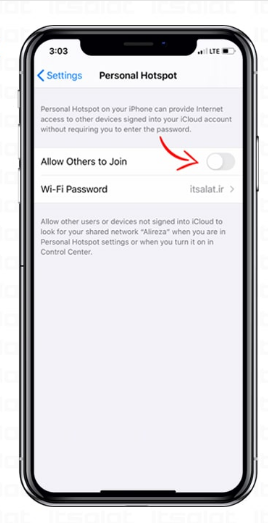
    دوباره به Settings دستگاه بازگشته و وارد Personal Hotspot شوید.

    در صورتی که گزینه Personal Hotspot وجود نداشت یکبار تنظیمات را از مولتی تسکینگ ببندید و مجددا وارد شوید.

    نحوه فعال کردن Hotspot در آیفون

    گزینه Allow Others to Join را فعال کنید.

    نحوه فعال کردن Hotspot در آیفون

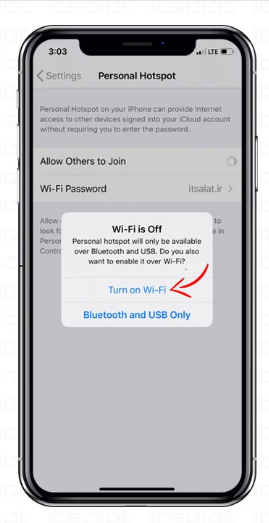
    پس از نمایش پنجره زیر گزینه Turn on Wi-Fi را انتخاب نمایید.

    نحوه فعال کردن Hotspot در آیفون

    با استفاده از گزینه Wi-Fi password می‌توانید یک رمز برای شبکه خود ایجاد کنید تا در امنیت کامل به انجام کارها و فعالیت‌های خود بپردازید.

    آموزش فعال سازی Hotspot در گوشی آیفون و آیپد

  • رمز وای فای را فراموش کردم ، چیکار کنم؟

    رمز وای فای را فراموش کردم ، چیکار کنم؟

    چگونه رمز وای‌فای فراموش شده را بازگردانیم؟

    اغلب افرادی که مودم بی‌سیم دارند بر روی آن رمز و یا همان پسورد قرار می‌دهند تا اینترنت آن‌ها توسط افراد دیگر مورد استفاده قرار نگیرد. در این صورت شما اگر یک بار رمز را از طریق گوشی و یا لپ‌تاپ وارد کنید، دیگر در آن ذخیره خواهد شد و در مواقع بعدی به صورت خودکار متصل خواهد شد و اگر پسورد را بر روی دستگاه نیز ذخیره نکرده باشید، می‌توانید هر بار رمز را دوباره وارد کنید.

    اما گاها مشکل بزرگ‌تری پیش می‌آید. شما بر روی مودم وای فای خود پسورد قرار می‌دهید اما دیگر آن رمز عبور را به خاطر نمی‌آورید تا در دستگاه وارد کنید. در چنین مواقع باید چه اقدامی کرد؟ در ادامه چند راه حل برای پیدا کردن و بازیابی رمز عبور ارایه شده است. همراه ما باشید.

    modem

    پسورد را از طریق لپ‌تاپ بازیابی کنید

    اگر شما پیش‌تر از طریق لپ‌تاپ به مودم متصل شده باشید و رمز عبور نیز بر روی آن ذخیره شده باشد (به‌صورت پیش فرض پسورد ذخیره می‌شود)، می‌توانید از طریق لپ‌تاپ به رمز مودم پی ببرید. این قابلیت هم در کامپیوتر‌های بر پایه ویندوز و هم در لپ‌تاپ‌های بر پایه مک وجود دارد. البته شما از طریق اسمارت فون خود نیز می‌توانید چنین کاری را انجام دهید اما می‌بایست دستگاه اندرویدی شما روت شده باشد و یا اگر از آی‌فون یا آی‌پد استفاده می‌کنید، آن را جیلبریک کرده باشید.

    ximg_5584b26cf1ea8.png.pagespeed.ic

    برای بازیابی پسورد از طریق ویندوز وارد کنترل پنل شوید و سپس به بخش شبکه و اینترنت بروید (میانبر:‌ با فشار دادن همزمان دکمه ویندوز و حرف R وارد پنجره Run شوید و سپس ncpa.cpl را تایپ کنید). حال بر روی شبکه‌ وای‌فای‌ای که به آن متصل هستید راست کلیک کرده و گزینه Status را انتخاب کنید. اکنون وارد قسمت Wireless Properties شوید و در سربرگ Security تیک گزینه Show characters را فعال کنید. حال شما می‌توانید رمز عبور مودم خود را مشاهده نمایید.

    ximg_5584aa64b264d.png.pagespeed.ic

    اما اگر شما از کاربران مک هستید، می‌بایست ابتدا اپلیکیشن Keychain Access را اجرا کنید که با میانبر Command+Space نیز قابل اجراست. حال طبقه بندی Passwords را انتخاب و به دنبال شبکه وای‌فای خود بگردید که به صورت AirPort network password شناخته می‌شود. حال بر روی شبکه مورد نظر راست کلیک کرده و گزینه Copy password to clipboard را کلیک کنید.

    علاوه بر این شما می‌توانید بر روی شبکه مذکور راست کلیک کرده و گزینه Get Info را انتخاب نمایید و سپس از طریق Show password شما می‌بایست نام کاربری و رمز عبور پسورد مک خود را وارد کنید تا بتوانید به اطلاعات این بخش که پسورد وای فای نیز در آن قرار دارد، دسترسی داشته باشید. البته توجه کنید که برای دسترسی به این بخش می‌بایست از طریق حساب administrator وارد سیستم شده باشید.

    بازیابی پسورد از طریق تنظیمات مودم

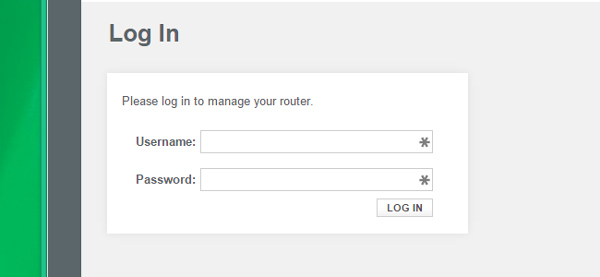
    شما همچنین می‌توانید از طریق تنظیمات خود مودم وارد عمل شوید و رمز عبور را بازیابی کنی. البته برای این کار می‌بایست دستگاه شما به مودم متصل باشد (چه از طریق کابل و چه از طریق وای فای)، اگر هیچ کدام از دستگاه‌های شما از طریق وای‌فای نمی‌توانند به مودم متصل شوند (چون رمز را فراموش کرده‌اید) بهتر است که از طریق کابل شبکه که Ethernet نامیده می‌شود وارد عمل شده و مودم و کامپیوتر را به یکدیگر متصل کنید.

    حال می‌بایست مرورگر خود را اجرا و آی‌پی مودم را وارد نمایید (اغلب آی‌پی پیشفرض مودم‌ها ۱۹۲.۱۶۸.۱.۱ و یا ۱۹۲.۱۶۸.۱.۲ است). حال اگر شما از آن دسته از افرادی باشید که رمز خود مودم را تغییر نمی‌دهند، به سادگی می‌توانید با وارد کردن واژه admin در قسمت نام کاربری و پسورد وارد تنظیمات مودم شوید (اگر این پسورد کارساز نبود دست به دامان اینترنت شوید و با یک جستجو پسورد پیش فرض مودم خود را پیدا کنید).

    ximg_5584b3bf8d6da.png.pagespeed.ic

    بعد از وارد شدن به بخش تنظیمات مودم، حال وارد قسمت Wi-Fi شوید و از طریق بخش Network Password می‌توانید پسورد شبکه بی‌سیم خود را مشاهده کنید و یا حتی آن را تغییر دهید.

    اگر شما پسورد خود را عوض نکرده‌اید بهتر است که به سراغ برچسب نصب شده بر روی مودم بروید زیرا اغلب روتر‌های جدید (مخصوصا روتر‌هایی که توسط ارایه دهندگان اینترنتی عرضه شده‌اند) به صورت پیش فرض دارای یک پسورد خاص هستند که به صورت برچسب بر روی آن‌ها چسبیده است.

    مودم خود را به صورت دستی ریست کنید

    modem-1

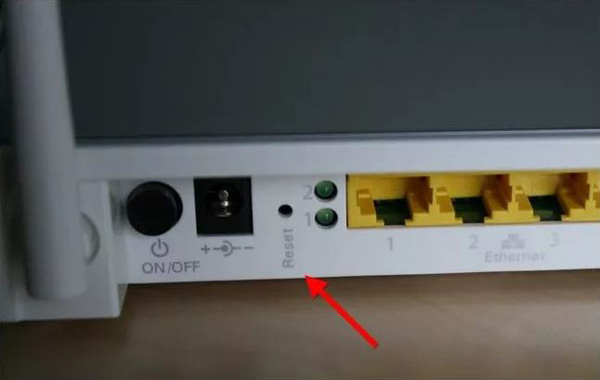
    اگر شما بعد از اجرای مراحل فوق الذکر همچنان نتوانستید رمز عبور دستگاه خود را پیدا کنید بهتر است که کمی خشن‌تر عمل کنید و مودم را به تنظیمات کارخانه باز گردانید. شما در این مرحله نیاز دارید که به مودم دسترسی داشته باشید. در بخش پشتی اغلب مودم‌ها یک سوراخ ریز وجود دارد که زیر آن نوشته است Reset که می‌بایست دکمه موجود در آن سوراخ را از طریق یک جسم نوک تیر فشار دهید.

    البته توجه کنید که در اغلب موارد لازم است این دکمه را حدود ۱۰ ثانیه فشار دهید تا عمل ریست انجام شود و بعد از این مدت روتر رستارت خواهد شد و با تنظیمات پیش فرض به کار خود ادامه می‌دهد که در واقع در این صورت شما می‌بایست وارد بخش تنظیمات مودم شوید و اطلاعات مختلف نظیر نام کاربری و پسورد سرویسی که از آن اینترنت را خریداری کرده‌اید و اطلاعات دیگر را وارد کنید (در بالا آموزش ورود به بخش تنظیمات مودم ارایه شده بود).

    توجه کنید که اگر اطلاعاتی نظیر نام کاربری، پسورد و… را که برای راه اندازی مودم لازم است، نداشتید، با ارایه دهنده سرویس خود تماس بگیرد و اطلاعات مذکور را به دست آورید. حال نیز شما می‌توانید با وارد شدن به قسمت Wi-Fi یک رمز عبور برای آن قرار دهید تا امنیتش حفظ شود و از طریق همان رمز نیز بتوانید با سایر دستگاه‌های خود به مودم متصل شوید.

    همچنین بخوانید:

    مودم adsl چیست و چه کاربردی دارد ؟

  • راهنمای خرید کیف لپ تاپ

    راهنمای خرید کیف لپ تاپ

    خرید کیف لپ تاپ

    دیگر آن روزها گذشت که بعضی از کاربران این طور فکر می کردند که، وسیله ای همچون کیف لپ تاپ ، صرفا یک وسیله ی اضافی و حتی به تعبیر برخی از افراد، یک وسیله ی تجملی وحتی گاهی اضافی است که صرف هزینه ای مجزا برای خرید آن، غیر ضروری است و در عوض می توان تا با پرداخت پولی بسیار کمتر، کیفی بی کیفیت و متفرقه را خریداری کرده و جایگزین خرید کیف لپ تاپ با کیفیت می کنند.
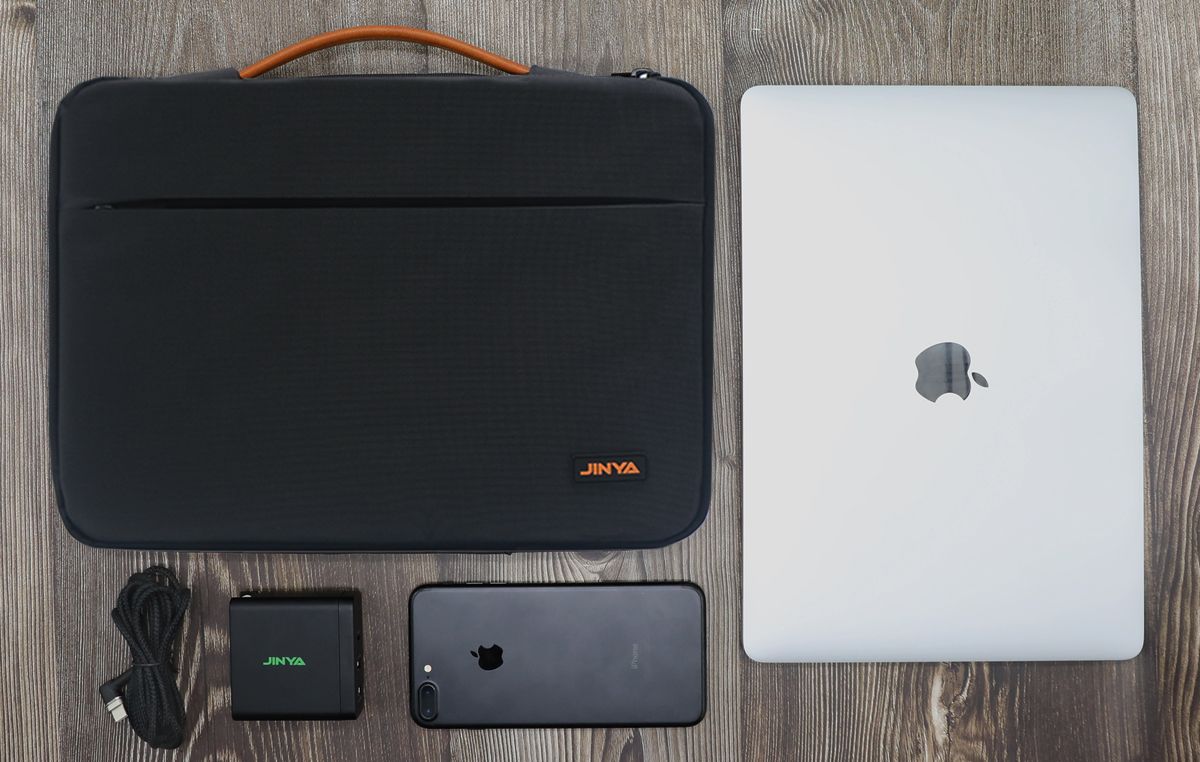
    این روزها هم بر کسی پوشیده نیست که لپ تاپ، یک وسیله ی گران و ارزشمند است و برای نگهداری از آن باید بهترین مارک کیف لپ تاپ را خریداری کرد! اگر این سوال برایتان پیش آمده است که چگونه باید تشخیص داد که بهترین نوع کیف لپ تاپ از چه برند و مارکی است، تا پایان این مطلب با ما همراه باشید زیرا می خواهیم برای شما بررسی کنیم که چه کیف لپ تاپی خوب است و از خرید چه کیف هایی برای لپ تاپ خود باید بپرهیزید.
    چه کیف لپ تاپی باید بخریم؟

    اگر به بازارهای مختلف فروش لوازم الکترونیکی و کامپیوتری تا به حال مراجعه کرده باشید، قطعا دیده اید که مغازه های مختلفی در این مراکز وجود دارند که کیف های لپ تاپ را در طرح ها و رنگ های مختلف، سایزهای متنوع و با کیفیت های مختلف به فروش می رسانند اما تا به حال به این فکر افتاده اید که چگونه باید کیفیت آن ها را مورد سنجش و بررسی قرار داد؟

    بیشتر بدانید: خرید هارد اکسترنال

    آیا مواردی همچون قیمت کیف لپ تاپ نشانگرکیفیت آن است یا مارک آن؟ مثلا کیف مک بوک اپل به خاطر برند آن از دیگر کیف ها بهتر است؟

    کیف لپ تاپ

    طراحی کیف لپ تاپ

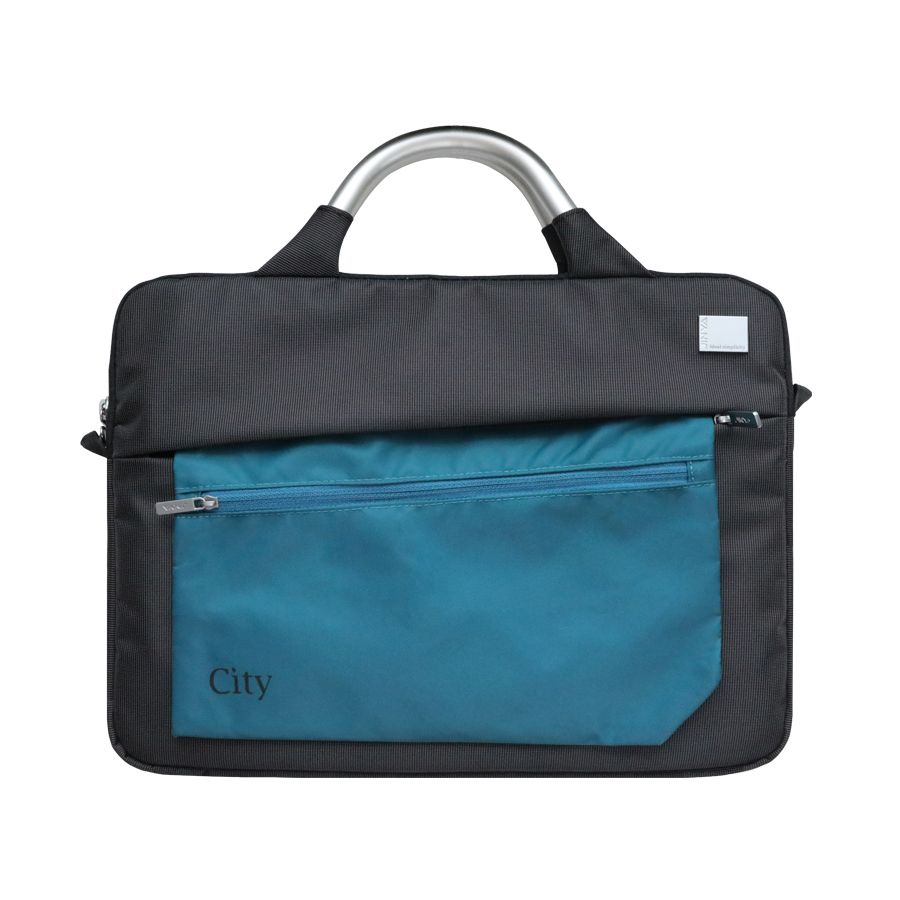
    به هر حال لپ تاپ همانطور که همه ی ما می دانیم، یک رایانه ی قابل حمل است و طراحی آن برای این است که یک رایانه ی سنگین را تبدیل به یک وسیله ی قابل حمل و سبک کنیم و بتوانیم همه جا آن را با خود حمل نماییم. حال این وسیله ی بسیار مهم، نیاز به یک وسیله ی دیگر برای حمل و نقل امن و سالم دارد و چه وسیله ای بهتر از کیف مخصوص لپ تاپ که هم مقاوم باشد و هم از امکانات متنوع و درخور دیگری برخوردار باشد.

    بیشتر بدانید: خرید گوشی آیفون
    به همین خاطر، کیف های متنوع و مختلفی در مدل های مختلف برای انواعمختلف سلیقه ها، مناسب آقایان و بانوان طراحی شده و در بازار موجود است که دست خریداران را برای خرید، باز می گذارد.
    مقاومت کیف لپ تاپ باید بالا باشد

    معمولا کیف های لپ تاپ برای این که مقاومت بالایی باید داشته باشد، از جنس برزنت ساخته می شوند. معمولا کیف های بزرنتی کیفیت خوب و حتی از نظر بسیاری از تولید کنندگان و کاربران، مقاومت بسیار بالایی دارند و از مقاومت خوبی در برابر ضربات برخوردار هستند.

    جدا شدن دسته ی کیف، پاره شدن یا هر اتفاق دیگری که برای این دسته از کیف هایی با این جنس به ندرت پیش می آید و علت آن هم این است که دوخت بسیار خوبی دارند و کیفیت آن ها بالااست. اما با این که برخی از کیف ها جنسشان برزنتی است، برخی از کیف ها جنس چندان مناسبی ندارند و اطمینانی به جابه جایی آن ها در شرایط مختلف نیست. کیف های چرمی، برزنتی و جیر بهترین انتخاب هایی است که می توانید داشته باشید.

    کیف لپ تاپ همراه با ضربه گیر خریداری نمایید

    ضربه گیر کیف لپ تاپ در واقع کپسول هایی هستند که وظیفه یمحافظت از دستگاه لپ تاپ شما را هم در کیف لپ تاپ دخترانه و هم کیف لپ تاپ پسرانه را بر عهده دارند. به خاطر داشته باشید که ضربه گیر کیف لپ تاپ حتما باید سفت و محکم باشد و به آن معنی است که زمانی که هر یک از کپسول ها را فشار دهید، به سادگی به داخل فرو نرود و هوا بین پارچه و ضربه گیر وجود نداشته باشد.

    اما بگذارید حرف آخر را اول بگوییم، از خرید کیف های بزرگ تر برای لپ تاپتان اکیدا خودداری کنید! تصور کنید کیف لپ تاپ شما بزرگ تر از دستگاه شما باشد و دستگاهتان در آن جا به جا شود!

    مشخص است که دستگاه شما از امینت کمتری برخوردار است و ممکن است خرابی های مختلفی برای لپ تاپ شما به وجود بیاید. همچنین در نظر داشته باشید که اگر قرار است که لپ تاپخود را عوض کنید و یک دستگاه لپ تاپ بزرگ تر را خریداری نمایید، تهیه کردن کیف لپ تاپ را به آینده موکول کنید.

    ضربه گیر موجود در کیف لپ تاپ، تاثیر زیادی بر روی جلوگیری از ضربات وارده بر روی لپ تاپ دارد اما در صورتی که کیف لپ تاپ خیلی بزرگ تر از خود دستگاه باشد، احتمال این که دستگاهتان جان سالم از ضربات احتمالی و صدمات ممکن، به در نبرد، بسیار زیاد است. به خصوص که اگر وسایل جانبی دیگری همانند کابل شارژ، پاور بانک یا تجهیزات جانبی دیگری را در کیف لپ تاپ تان قرار داده باشید، تحرک نمایند و باعث ایجاد خدشه به لپ تاپ شما شود.

    دسته ی کیف لپ تاپ، یکی از مهم ترین اجزای کیف لپ تاب

    با توجه به این که در مدل های مختلف کیف های لپ تاپ، دسته های کیف به اشکال مختلفی طراحی شده اند، نمی توان همه ی آن ها را تک به تک و به صورت مجزا بررسی کرد و در آخر بین آن ها، بدترین و بهترین را مشخص کرد. هر کدام از کیف های لپ تاپ در کاربری خود، بهترین هستند اما کیفیت، مهم ترین گزینه ی مشترک در میان تمام آن ها است که باید مورد بررسی کاربر و شکل استفاده ی آن از این کیف، قرار بگیرد.

    بیایید تا با هم تصور کنیم که در یک لحظه، دسته ی کیف لپ تاپ کنده شود و کیف با سرعت به زمین افتاده و یا اصلا کوبیده شود، حتما در چنین شرایطی لپ تاپ آسیب خواهد دید. به همین خاطر به یاد داشته باشید که در زمان خرید کیف لپ تاپ، حتما به نوع دوخت و مقاومت بندها و دسته های آن توجه نمایید.

    کیف لپ تاپ

    از کجا کیف لپ تاپ بخریم؟

    همانطور که در ابتدای این مطلب گفتیم، هر جایی که مرکز خرید لوازم کامپیوتری باشد بدون شک مغازه ها و مراکز بی شماری هستند که می گویند، کیف لپ تاپ اپل، کیف لپ تاپ دخترانه، کیف لپ تاپ پسرانه و یا حتی بهترین مارک کیف لپ تاپ را به فروش می رسانند اما چگونه می توان اعتماد کرد؟

    بهترین کار این است که شما در چنین شرایطی، از یک فروشگاه مطمئن که اجناس آن اصل هستند، قابل پیگیری اند و از همه مهم تر، گارانتی دارند هم قیمت کیف لپ تاپ را دریافت کنید و هم خرید کیف لپ تاپ مورد نظر خود را انجام دهید.

    فروشگاهی همچون دلتوس، جایی که حس خوب اعتماد و اطمینان بعد از خرید را به شما می دهد.

  • چگونه فریمور را آپدیت کنیم؟

    چگونه فریمور را آپدیت کنیم؟

    انواع و نحوه آپدیت فریمور چیست؟

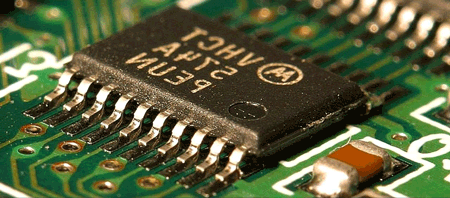
    فریمو : در سال ۱۹۶۷، به منظور داده های قابل ویرایش بر روی CPU واژه ای به نام فریمور، به کار رفت که میکرو کدهای درون آن، وظیفه اجرای دستورالعمل های کامپیوتر را برعهده داشتند. اما دو کار مهمی که میکرو کدهای فریمور برای CPU انجام میدهند، عبارت است از:

    1. بارگزاری مجدد داده ها
    2. اصلاح و بهینه کردن دستورالعمل های پردازنده مرکزی

    با گذشت زمان، فریمورها گسترش پیدا کردند به طوری که آثار آنها در دنیای تکنولژی قابل مشاهده است. البته در ادامه بیشتر، صحبت خواهیم کرد.

    فریمور چیست؟

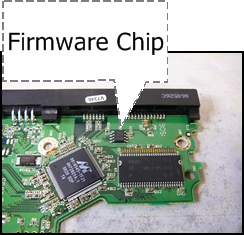
    حالا برسیم به موضوع اصلی که ببینیم سفت افزار چیست؟ بله درست شنیدید فریمور معادل کلمه سفت افزار در زبان فارسی است.فریمور، یک برنامه نرم افزاری یا مجموعه ای از دستورات برنامه نویسی شده روی سخت افزارهاست که در بسیاری از دستگاه ها مثل اسمارت تلویزیون، ماشین لباس شویی و … قرار دارد. آنها معمولا بر روی فلش رام ذخیره میشوند که قابل پاک شدن و دوباره نوشتن است چون اساسا نوعی فلش مموریست و با رام حافظه تفاوت دارد.

    زیرا رام حافظه فقط خواندنیست و غیر قابل تغییر. فریمورهایی که بر روی بورد سیستمی سرور قرار دارند به BIOS معروف هستند اما بعضی از آنها که روی دیگر قطعات سخت افزار سرور میباشند، Option ROM نام دارند. پس میتوان نتیجه گرفت: فریمورها، درواقع مسئول رفتارهای سیستم در زمانی هستند که ما آنها را روشن میکنیم یعنی از فریمورها در بسیاری از سخت افزارها استفاده می‌شود تا کاربر دستورات خود را برای دستگاه و سخت افزار قابل فهم کند.

    آپدیت فریمور امکان پذیر است؟

    آیا آپدیت فریمور امکان پذیر است؟

    برای چند دقیقه به این سوال فکر کنید. خب حالا به جواب نگاه کنید. جواب بله است چراکه در برخی از سخت افزارها آپدیت فریمور لازم میباشد تا بتواند سخت افزار با سیستم عامل کار کند. هدف از آپدیت Firmware، افزایش کارایی و بهره وری سیستم است. این آپدیت ها معمولا توسط وب سایتهای تولید کننده فریمور در بخش پشتیبانی و دانلود آن انجام میگیرد. در یک کلام بدانید، معمولا آپدیت های فریمور برای تعمیر باگ یا قابلیت های جدید ارائه می‌شود.

    انواع فریمورها:

    • فریمور در هارد

    با وصل شدن هارد دیسک به کامپیوتر، بوت کردن برنامه داخلی خود را شروع میکند. این برنامه دقیقا فریمور هارد است درست مثل سیستم عامل کامپیوتر. پس زمانی هارد عملیات خواندن و نوشتن را به درستی انجام میدهد که برنامه درست و بدون خطا انجام شود تا هارد روشن شده و کامپیوتر بالا بیاید.

    آپدیت فریمور مودم, آپدیت فریمور, فریمور هارد

    • فریمور در موبایل

    هدف های firmware در موبایل عبارت است از:

    • کنترل چگونگی عملکرد موبایل
    • افزودن ویژگی ها و قابلیت های جدید به آخرین نسخه نرم افزار
    • حذف باگ از موبایل
    • رفع مشکل در سیستم عامل یا خاموش شدن خودکار موبایل با آپدیت فریمور آن
    • فریمور اندروید

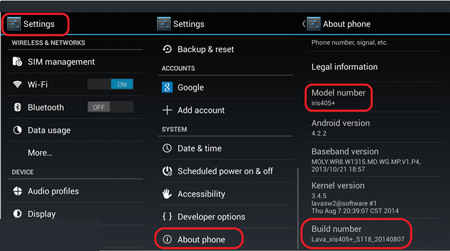
    مواردی که فریمور اندروید برای شروع به کار و ادامه عملکرد لازم دارد، عبارت است از:

    • برنامه Bootloader
    • کد Country Exit Code
    • مولفه Phone
    • PDA

    موارد گفته شده، مشخصات منحصربفرد گوشی شماست و با دیگر گوشی ها تفاوت دارد.

    روش های آپدیت فریمور اندروید

    آپدیت فریمور, فریمور هارد, فریمور گوشی

    به صورت خودکار یا OTA. شما باید فریمور مربوط به برند گوشی خود را پیدا و فایل آن را دانلود، سپس نصب کنید. برای این کار هم باید به قسمت آپدیت نرم افزار گوشی رفته و آپدیت را تایید کنید.

    • فریمور آیفون

    هدف این فریمور چیزی نیست جز: افزایش امنیت، رفع باگ و خطا، ارایه امکانات بیشتر و … پیشنهاد می‌کنیم فریمور آیفون خود را همیشه آپدیت نگه دارید. برای اینکار میتوانید از قسمت تنظیمات گوشی یا نرم افزار آیتونز بهره ببرید.

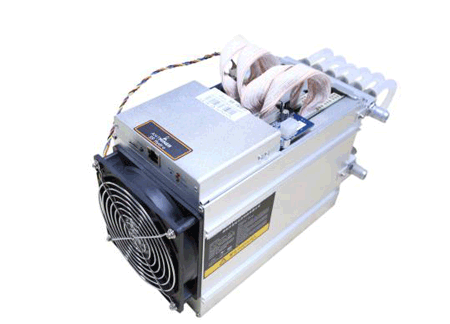
    • فریمور ماینر

    از این Firmware برای افزایش کارایی ماینر، صرفه جویی در مصرف برق و رفع باگ ها استفاده می‌شود و تاثیر بسزایی در سرعت دارد.

    انواع فریمور, دانلود فریمور, فریمور جدید

    • کاستوم فریمور

    این نسخه غیررسمی یا اصلاح شده فریمور برای دستگاه هایی مثل کنسول های بازی و انواع دستگاه ها میباشد. پس کاستوم فریمورچیست؟ نسخه تغییر یافته نرم افزار اورجینال که داخل کنسول بازی Playstation Portable و Playstation 3 و Play Station Vita و Nintendo 3DS قرار دارد.

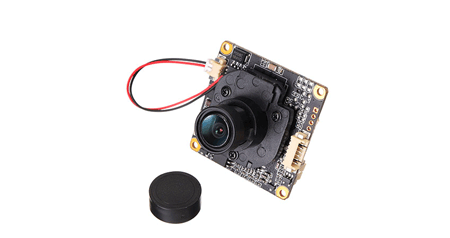
    • فریمور دوربین

    تمام کارهای اتو فوکوس و پردازش تصویر را انجام میدهد و به عنوان قلب دوربین شناخته میشود. یعنی دوربین شما بدون فریمور کار نمیکند.

    فریمور, آپدیت فریمور مودم, آپدیت فریمور

    • فریمور مودم و روتر

    مهمترین وظیفه این فریمور ، بودن رابطی مناسب بین کاربر و مودم است تا کاربر به راحتی کانفیگ و پیکربندی خود را روی مودم انجام دهد. اگر فریمور دچار باگ و خرابی شود، اختلال در امنیت و اتصال به اینترنت شما را به همراه دارد. در این زمان آپدیت مودم، بهترین کار است.

    separator line

    ممکن است فریمور هم هک شود؟

    در پاسخ به این سوال به جرات میگوییم هک کردن چیزی غیر ممکن نیست حتی فریمورها. ولی میتوان گفت هک کردن فریمورها یک کار بسیار سخت است به قول معروف کار حضرت فیله.اما چطور ممکن است این اتفاق بیفتد؟ با هک کردن یک سفت افزار توسط یه فرد عادی در یک دستگاه قابل حمل الکترونیکی و چرخیدن آن بین افرادی که از این موضوع آگاهی ندارند.

    در حقیقت فریمورهایی که به صورت دستی هک کرده اند را در یک قطعه الکترونیکی مخفی کرده تا در موقع لازم اطلاعات را بهم بزند.یک تصمیم در اینباره گرفته شد آن هم نبودن سفت افزارها به شکل یک کد اجرایی و فقط حافظه خواندنی، بلکه حافظه فریمورها نوشتاری باشد تا بتوان کدها را بررسی و در صورت لزوم اصلاح کرد.

    فریمور جدید 5800, آموزش آپدیت فریمور هارد, فریمور چیست

    پس بدانید و آگاه باشید هر ابزاری و هر محتوایی در حیطه الکترونیک قابل هک است. این قانون شامل سفت افزارها، که خود وظیفه اصلاح اطلاعات و داده های غلط را دارند هم می‌شود. اما نباید نگران بود چرا که همان اول هم گفتیم هک این برنامه ها کار بسیار سختی است.خب دوستان به پایان بحث فریمور رسیدیم.

    separator line

    چگونگی حافظه های فریمور

    اکثرا از حافظه هایی فقط خواندنی (ROM) استفاده می کنند، اما برخی از آن ها مثل دوربین های دیجیتال نیازمند حافظه های اضافی برای ذخیره سازی هستند.

    رایانه، یک فریمور است؟

    بله با این تفاوت که رایانه از چند فریمور زیرمجموعه، مثل گرافیک، صوت و غیره تشکیل شده است.

    تفاوت فریمور با میان افزار در چیست؟

    فریمور، بسته ای نرم افزاری و سخت افزاری کامل و مستقل است اما میان افزار، نرم افزاری میباشد که ایجاد ارتباط میان سخت افزارها و نرم افزارهای مدیریتی آن سخت افزار را برعهده دارد.

    همچنین بخوانید:

    آموزش مرحله به مرحله آپدیت کردن مرورگر اینترنت

  • مادربرد کامپیوتر چیست و کجا قرار دارد؟

    مادربرد کامپیوتر چیست و کجا قرار دارد؟

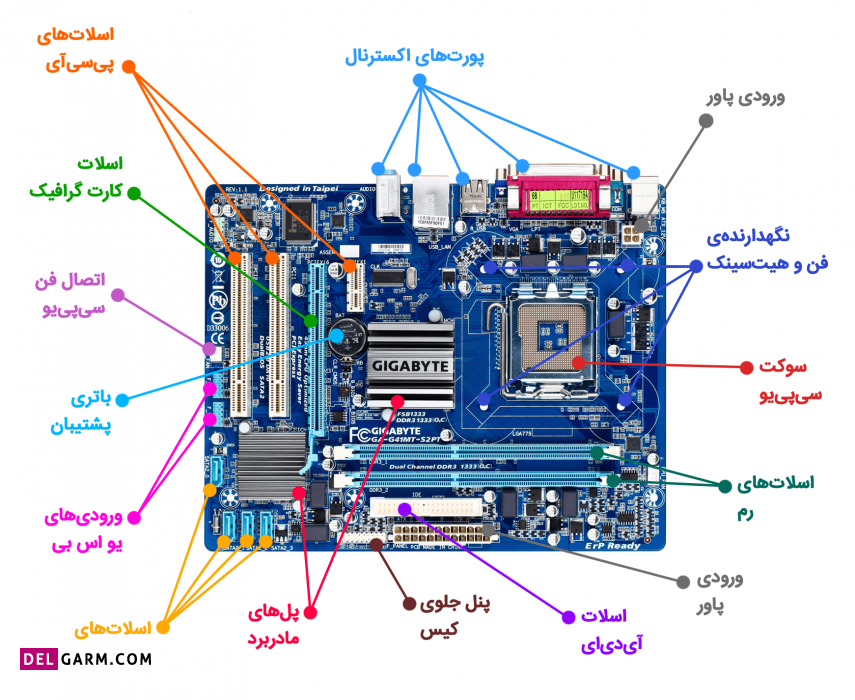
    مادربرد چیست؟ آشنایی با اجزای مادربرد

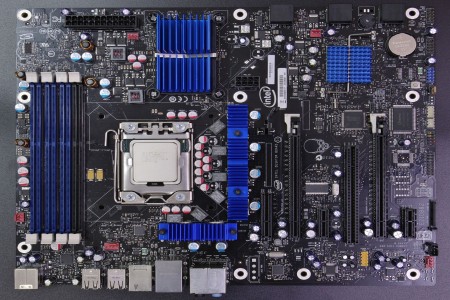
    مادربورد (Motherboard) بزرگترین و اصلی ترین بورد کامپیوتر است و به همین دلیل به آن Mainboard نیز گفته می­شود. در واقع مادربورد یک قطعه الکترونیکی است که قطعات دیگر یا بر روی آن نصب می­شوند و یا به ­گونه ای به آن متصل هستند. این قطعه ارتباط بین سایر قطعات سخت افزاری از جمله RAM(حافظه موقتی)، CPU(پردازنده)، HDD(هارد دیسک)، GPU(کارت گرافیک) و… را مهیا می­کند.

    این ارتباط از طریق مدارهایی که از نظر باریکی به موی سر انسان شبیه هستند برقرار می­شود. همچنین مادربرد به عنوان واسطی میان این قطعات سخت افزاری و منبع تغذیه(PSU) عمل کرده و انرژی الکتریکی مورد نیاز آن­ها را تامین می­کند. علاوه بر این موارد، یکی دیگر از وظایف این بورد اصلی ذخیره اطلاعات بایوس(BIOS) می­باشد.

    تاریخچه مادربرد

    برد اصلی (MotherBoard) یکی از اجزای اساسی و مهم کامپیوترهای شخصی محسوب می گردد. در سال ۱۹۸۲همزمان با ارائه اولین کامپیوترهای شخصی از برد اصلی استفاده گردید. اولین برد اصلی از لحاظ اندازه نسبتا” بزرگ و بر روی آن ریزپردازنده ۸۰۸۰ نصب گردید. این برد شامل BIOS ، سوکت هائی برای حافظه مربوط به CPU و مجموعه ای از اسلات ها بود که کارت هائی از طریق آنها به برد اصلی متصل می گردیدند.

    در صورتیکه قصد استفاده از فلاپی درایو و یا یک پورت موازی و … وجود داشت، می بایست یک برد جداگانه تهیه و آن را از طریق یکی از اسلات های موجود، به برد اصلی متصل کرد. وضعیت فوق سرگذشت اولین بردهای اصلی استفاده شده در کامپیوترهای شخصی بود.شرکت های آی . بی .ام و اپل با ایجاد تغییرات اساسی، بردهائی را طراحی نمودند که امکان اضافه کرد پتانسیل های دلخواه و جدید در هر زمان میسر بوده و تولید کنندگان متعدد بتوانند محصولات خود را بر اساس استانداردهای فوق طراحی و به بازار عرضه نمایند. برد اصلی یک مدار چاپی چند لایه است.

    مسیرهای مسی که Traces نامیده می گردند، امکان حرکت سیگنال و ولتاژ را بر روی برد اصلی فراهم می نمایند. از تکنولوژی چند لایه استفاده شده تا بدین طریق برخی از لایه های برد ، قادر به حمل داده برای BIOS ، پردازنده و حافظه بوده در حالیکه لایه های دیگر ولتاژ و Ground را بدون نگرانی از اتصال کوتاه جابجا نمایند.

    اندازه گذرگاه داده (Data Bus) برد های اصلی جدید دارای یک گذرگاه داده ای شصت و چهار بیتی می باشند. گذرگاه فوق عرض بزرگراهی را نشان می دهد که داده ها در طول آن حرکت و دراحتیار پردازنده گذاشته شده و یا پردازنده نتایج عملیات خود را از طریق آنها ارسال می نماید.

    نکته : کار مادربرد برای کنترل کردن پردازشگر مرکزی و ارتباط دادن آن با قسمت‌های دیگر است.

    اجزا مادربورد چیست؟

    اجزا مادربورد چیست؟

    اسلات‌های پی‌سی‌آی (PCI)

    این اسلات‌ها برای اتصال کارت‌های صدا، مودم، تلوزیون، شبکه و… مورد استفاده قرار می‌گیرند، تعداد آن‌ها در مادربردهای مختلف متفاوت است، کلمه‌ی Slot در زبان انگلیسی به معنای شکاف است، بنابراین از این به بعد هرجا از کلمه‌ی اسلات استفاده کردیم منظورمان شکافی‌است که یک قطعه سخت‌افزاری را در خود جای می‌دهد.

    اسلات کارت گرافیک (AGP یا PCI Expres)

    این اسلات برای اتصال کارت گرافیک مورد استفاده قرار میگیرد، در برخی از بردها پردازنده گرافیکی به همراه مادربرد وجود دارد، به همین دلیل ممکن است این اسلات را بر روی آن‌ها نبینید.

    باتری پشتیبان

    این باتری در زمانی که کامپیوتر خاموش است برق مورد نیاز ساعت سیستم و تنظیمات بایوس را جهت بوت شدن رایانه تامین میکند، این امکان وجود دارد که با خارج کردن این باتری تنظیمات بایوس سیستم ریست شود یا حتی پسورد ورود به ویندوز غیر فعال شود!

    اسلات‌های ساتا (Sata)

    این اسلات برای اتصال کابل ساتا به مادربرد استفاده میشود، این کابل را می‌توانید همراه هارد یا درایو سی دی و دی وی دی خود بیابید، معمولا ۴ عدد از این اسلات‌ها بر روی برد اصلی قرار دارد که به ترتیب اولویت با شماره های ۰، ۱، ۲ و ۳ بر روی برد مشخص شده.

    ورودی‌های یو‌اس‌بی

    اگر به پنل جلویی کیس خود دقت کنید احتمالا چند پورت یو‌اس‌بی را آنجا خواهید یافت، این پورت‌ها توسط این قسمت به برد اصلی متصل می‌شوند.

    اتصال فن سی‌پی‌یو

    این بخش برای ارتباط فن پردازنده با برد اصلی به کار می‌رود، سیم فن سی‌پی‌یو به این قسمت متصل می‌شود.

    نگهدارنده‌ی فن و هیت‌سینک

    این بخش برای اتصال پایه‌های فن و هیت سینک به برد استفاده میشود، البته قبل از آن باید سی‌پی‌یو را در جای خود قرار دهید.

    سوکت سی‌پی‌یو (ZIF Socket)

    مهمترین بخش را می‌توان سوکت CPU نامید این قسمت بسیار حساس است و نباید هیچگونه فشاری به آن وارد شود، این سوکت دارای چند گیره است که با استفاده از آن‌ها باید CPU را در جای خود ثابت کرد و سپس فن را روی آن قرار داد، معمولا در مادربرد کامپوترهای خانگی تنها یک اسلات برای اتصال سی‌پی‌یو قرار دارد ولی در رایانه‌ها قدرتمند‌تر مانند سرورها چند سوکت تعبیه شده است.

    مادربرد و وظیفه‌ آن چیست؟

    وظیفه‌ مادربرد چیست؟

    مادربرد دو هدف اصلی دارد:

    1. اول اینکه انرژی الکتریکی را دراختیار هر کدام از اجزا قرار می‌دهد.
    2. دوم اینکه مسیری را فراهم می‌کند تا اجزا بتوانند با یکدیگر ارتباط برقرار کنند.

    این دو هدف اصلی و مهم یک ماردبرد است که تقریباْ تمام اجزای تشکیل‌دهنده‌ی آن برای اجرای این دو هدف کار می‌کنند. اما نگه‌داری، تجزیه و تحلیل و بازخورد عملکرد قطعات نیز از اهداف دیگر مادربردها هستند. در مادربردهای مورد استفاده در رایانه‌های رومیزی و لپ‌تاپ‌ها سوکت‌هایی برای پردازنده (CPU)، ماژول‌های حافظه (تقریباْ همیشه از نوع DRAM)، کارت‌های توسعه افزودنی (مانند کارت گرافیک)، عامل ذخیره‌سازی، ورودی و خروجی و قطعاتی برای برقراری ارتباط با سایر سیستم‌های کامیپوتر و سایر سیستم‌ها وجود دارند.مادربردهای استاندارد تنها از نظر اندازه متفاوت هستند.

    اما استانداردهای متنوع دیگری نیز وجود دارد که سازندگان به رعایت آن‌ها تمایل دارند. البته هستند سازندگانی که علاقه‌ای به رعایت استانداردها ندارند. سه اندازه‌ی اصلی و استاندارد مادربردها به شرح زیر است:

    1. Standard ATX – 12 × ۹.۶ inches (305 × ۲۴۴ mm)
    2. Micro ATX – 9.6 × ۹.۶ inches (244 × ۲۴۴ mm)
    3. Mini ATX – 5.9 × ۵.۹ inches (150 × ۱۵۰ mm)

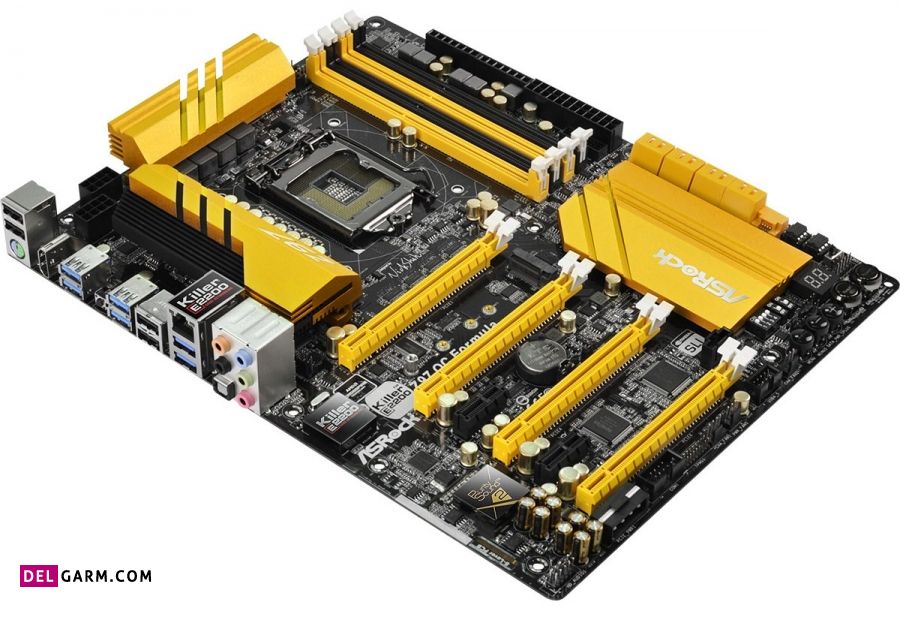
    در این مقاله ما آناتومی مادربرد استاندارد ATX (نمونه‌ی به‌کار رفته در دسکتاپ‌های متداول) را بررسی می‌کنیم. تنها تفاوت بین مادربردهای بزرگ و کوچک تعداد سوکت‌ها برای ارتباط قطعات بیشتر و ارائه‌ی برق و نیروی بیشتر است. به عبارتی مادربردهای بزرگ‌تر سوکت و نیروی بیشتری ارائه می‌دهند.

    در نظر داشته باشید که مادربرد بزرگ‌تر به کیس بزرگ‌تری نیز احتیاج دارد و بدین ترتیب ابعاد کامپیوتر دسکتاپ نیز به شکل‌قابل توجی افزایش می‌یابد. به‌همین دلیل تنها در صورتی که به درگاه و پورت‌های بیشتر احتیاج دارید، به سراغ مادربرد‌های بزرگ و گران‌تر بروید.

    همچنین بخوانید:

    لیست قیمت انواع کامپیوتر سرور در بازار

  • چرا گوشی موبایلم روشن نمیشه؟

    چرا گوشی موبایلم روشن نمیشه؟

    چرا گوشی من روشن نمی‌شود؟ راه‌هایی برای کشف مشکل تلفن هوشمندتان

    آموزش رفع مشکل روشن نشدن گوشی های اندرویدی : گوشی های هوشمند اندرویدی بی شک از پرطرفدارترین محصولات بازار جهانی هستند که دارای سیستم عامل نسبتا قدرتمند و همچنین دستگاه هایی با قیمت مناسب هستند که نسبت به سایر سیستم عامل های موجود در جهان، قیمت نسبتا کمتری به همراه خدمات زیادی می باشند که این ها نقطه عطفی برای محبوبیت این سیستم عامل هستند که روز به روز در حال پیشرفت و توسعه می باشد.

    با این وجود سیستم عامل اندروید و سایر سیستم عامل ها از نقطه ای شروع به کار کرده اند و در هر نسخه ای که از آنها بعدها منتشر شده است، یک یا چند تغییر به همراه رفع مشکل نسخه قبلی اعمال شده است و هم اکنون به اینجایی که ما قرار داریم رسیده اند و این در حالی است که باز هم دارای برخی مشکلات بزرگ و کوچک هستند و امیدواریم که این نوع مشکلات هم در نسخه های بعدی برطرف شوند.

    اگر در میان این دسته از مشکلات جستجو کنیم، یکی از اصلی ترین ها خاموش شدن ناگهانی گوشی می باشد که طبیعتا برای هر یک از ما خوشایند نیست و شاید یکی دوباری هم ما با این مشکل روبرو شده باشیم که با برخی اقدامات موفق به روشن کردن آن شده ایم.

    چرا گوشی موبایلم روشن نمیشه؟

    قبل از بررسی راه های رفع مشکل روشن نشدن گوشی، بهتر است ابتدا با دلایل روشن نشدن گوشی آشنا شویم تا بصورت کامل این موضوع را درک کنیم و متوجه شویم که مشکل گوشی ما از کجاست. بطور کل وقتی که شما با این مشکل روبرو می شوید، اولین کاری که انجام می دهید، این است که چند ثانیه ای را صرف نگه داشتن انگشت بر روی دکمه پاور می کنید و اما این مورد پاسخگوی مشکل شما نیست.

    با وجود تمام این تفاسیر هنگامیکه گوشی شما روشن نمی شود طبیعتا نشان دهنده یک مشکل است که اکثرا به دلیل نصب یک برنامه بدافزار یا مخرب می باشد که شما حتی از آن هم شاید خبری نداشته باشید. اما اگر به دنبال اطلاع از سایر مشکلات در این زمینه هستید، می توان به موارد ذیل اشاره کرد؛

    • اگر آخرین بار گوشی را ۱۰۰ درصد شارژ کردید، شاید با اتصال مجدد شارژر مشکل رفع شود و شاید به تعویض باتری نیاز دارد.
    • نیاز مبرم گوشی شما به آپدیت نرم افزاری
    • آیا گوشی شما در تماس با آب بوده است؟!
    • و شاید مشکل سخت افزاری رخ داده باشد.

    علت روشن نشدن گوشی موبایل

    رفع مشکل روشن نشدن گوشی

    در ابتدای این گزارش قصد داریم بصورت کلی راه و روش هایی را برای گوشی های اندرویدی معرفی کنیم و در انتها بنابر درخواست کاربران گوشی های سامسونگ قسمتی را به این برند اختصاص داده ایم که اگر گوشی شما متعلق به این برند است، به قسمت انتهایی این گزارش مراجعه کنید. اما از اصلی ترین راه ها برای رفع این مشکل عبارتند از؛

    ۱- شارژر را بررسی کنید

    اغلب این مشکل برای کسانی رخ داده است که گوشی را بعد از شارژ کامل، از شارژر جدا نکرده اند و در اصطلاح تخلیه باتری رخ داده است. اما اگر در حین اتصال شارژر به گوشی، از اتصال شارژر مطمئن نشده اید و هنوز جای سوال برای شما دارد که آیا گوشی به شارژر متصل شد یا خیر، جای نگرانی نیست چرا که شاید مشکل از شارژر باشد. از این رو توصیه می شود از شارژر اورجینال و شرکتی سایر دوستان و آشنایان خود استفاده کنید.

    ۲- پورت ورودی شارژر را بررسی کنید

    اگر قبل از اینکه گوشی را به شارژر متصل کنید، در محیطی آلوده با ذرات ریز و درشت قرار داشته است، نشان دهنده وارد شدن یکی از این ذرات آلوده به داخل پورت ورودی شارژر است که از وارد شدن کامل شارژر به گوشی خودداری می کند و در طی زمان شارژ شدن گوشی، شارژ اولیه گوشی هم تمام شده است. با این وجود با استفاده از خلال دندان و یک چراغ ساده اقدام به خارج کردن این ذرات کنید.

    ۳- باتری را از گوشی خارج کنید

    اگر گوشی اندروید شما روشن نمی شود یک راه حل ساده وجود دارد که می تواند در رفع این مشکل موثر واقع شود و این راه ساده خارج کردن باتری از گوشی در صورت امکان است. اما شاید این گزینه برای گوشی شما وجود نداشته باشد چرا که باتری گوشی شما شاید internal یا همان داخلی باشد و قادر به خارج کردن آن نباشید. به همین دلیل این گزینه تنها برای افرادی است که دارای گوشی با باتری قابل خارج هستند.

    علت روشن نشدن گوشی موبایل

    ۴- دکمه پاور را نگه دارید

    اگر گوشی شما باتری جدا شونده ندارد و موفق به خارج کردن موقت باتری از گوشی نشده اید، توصیه ای که برای شما داریم این است که دکمه پاور را به مدت ۱۰ تا ۳۰ ثانیه بدون رها کردن آن نگه دارید تا شانس خودتان را امتحان کنید. اما یک نکته در این میان وجود دارد که شاید در فرایند رفع این مشکل برای شما موثر واقع شود و آن هم اطمینان از صحت و سلامت دکمه پاور است که شاید این دکمه مهم در طی اتفاقی دچار مشکل شده باشد. از این رو این دکمه را مورد بررسی قرار دهید.

    ۵- باتری را چک کنید

    اگر قبل از رخ دادن این مشکل باتری گوشی شما دارای مشکلاتی از قبیل دیرشارژ شدن و یا خالی شدن سریع بوده است، شاید باتری شما کارکرد خود را بطور کامل از دست داده باشد و شما به هر میزان دکمه پاور را بفشارید، تاثیری نخواهد داشت و از این رو توصیه ای که در این مرحله به شما داریم این است که حتما به نمایندگی مربوطه مراجعه کنید و سپس درخواست تعویض باتری کنید تا این مشکل برطرف شود.

    علت روشن نشدن گوشی موبایل

    رفع مشکل روشن نشدن گوشی سامسونگ

    اگر گوشی شما متعلق به برند سامسونگ است و با مشکل روشن نشدن گوشی روبرو شده اید، در این قسمت از این گزارش قصد داریم شما را با رفع مشکل روشن نشدن گوشی های سامسونگ آشنا سازیم و با این حال اگر گوشی شما متعلق به این برند نیست، موارد بالا را مطالعه نمائید. اما اگر این مشکل ناخوشایند برای شما رخ داده است، موارد زیر را با دقت بخوانید:

    ۱- گوشی سامسونگ را شارژ کنید

    شاید دلیل اصلی اینکه گوشی سامسونگ شما شارژ نمی شود از باتری باشد که دچار مشکلی مقطعی شده باشد. از این رو اولین پیشنهادی که به شما می کنیم این است که شارژر اورجینال را به گوشی متصل کنید و از زمان برقراری ارتباط میان گوشی و شارژر، ۱۵ دقیقه صبر کنید و در این فاصله به هیچ وجه به گوشی دست نزنید. سپس اقدام به روشن کردن گوشی کنید و اگر این روش پاسخگو نبود، موارد ذیل را مطالعه کنید.

    ۲- گوشی را به safe mode ریبوت کنید

    یکی از دلایلی که باعث شده اند گوشی شما روشن نشود، وجود برنامه یا برنامه هایی است که با گوشی ناسازگار هستند و از فرایند طبیعی گوشی جلوگیری کرده اند و این بدین گونه است که شما وقتی گوشی را روشن می کنید لوگوی سامسونگ ظاهر می شود و سپس مجددا گوشی خاموش می شود. برای این کار شما باید گوشی را به حالت safe mode ریبوت کنید.

    اما چگونه؟! برای این کار ابتدا دکمه پاور را نگه دارید تا لوگوی سامسونگ ظاهر شود و بعد از مشاهده لوگوی سامسونگ، دکمه پاور را رها کنید و هر دو کلید کاهش و افزایش صدا را نگه دارید.اینک گوشی شما به حالت safe mode تغییر یافته است و می توانید به سادگی برنامه و فایل های ناشناسی که اخیرا به گوشی شما منتقل شده اند را پاکسازی کنید. به همین سادگی.

    ۳- ریست کردن گوشی سامسونگ از ریکاوری مود

    یکی دیگر از راه هایی که به شما پیشنهاد می شود، ریست کردن کلی گوشی از محیط ریکاوری است و این در حالتی می باشد که شما اطلاعات مهمی در گوشی ندارید.

    توجه : اگر با انجام کارهای بالا، موفق به رفع این مشکل نشدید طبیعتا نشان دهنده این است که گوشی شما وارد مشکلی شده است که با راه حل های بالا قابل حل و رفع نیست. به همین دلیل توصیه ای که برای شما داریم این است که حتما به نمایندگی مراجعه کنید تا تکنسین های با تجربه این مشکل را به خوبی شناسایی و برطرف کنند.

    علت روشن نشدن گوشی موبایل

    خراب شدن هارد موبایل، از دلایل روشن نشدن گوشی

    خراب شدن هارد گوشی نشانه های متفاوتی دارد. اگر زمان روشن کردن گوشی با هر یک از موارد زیر روبرو شدید باید به سلامت هارد گوشی شک کنید. البته پیشنهاد می شود در صورتی که این نشانه ها را مشاهده کردید، قبل از اینکه به تعویض هارد گوشی فکر کنید، ابتدا یکبار گوشی را فلش کنید.

    (فلش کردن گوشی موبایل باعث می شود تمام تغییراتی و تنظیماتی که روی گوشی اعمال کرده اید و همچنین تصاویر، پیام ها مخاطبین و فایل هایتان پاک شود)

    separator line

    اصلی ترین نشانه های خرابی هارد گوشی

    تنها موبایل یک ویبره می زند و سپس مجدد خاموش می شود.گوشی روشن می شود، نام برند گوشی را مشاهده می کنید سپس گوشی دوباره خاموش می شود.

    خراب شدن آی سی شارژ گوشی

    اگر گوشیتان کاملا سالم است، هیچگاه هنگ نمی کند و به تازگی باتری گوشی را عوض کرده اید، این احتمال وجود دارد که آی سی شارژ گوشی خراب شده باشد. علائم خرابی آی سی شارژ گوشی متفاوت است اما اصلی ترین نشانه ها، ضعف در آنتن دهی و همچنین روشن نشدن گوشی موبایل است.

    چطور مطمئن شویم خراب شدن ای سی شارژ، دلیل روشن نشدن گوشی است؟

    این سوال برای کاربران پیش می آید که چطور می توانند متوجه شوند ای سی شارژ گوشیشان سالم است یا نه! اگر پورت USB گوشیتان مدتیست که رنگ کابل شارژر اورجینال را به خود ندیده است، این احتمال قوی وجود دارد که ای سی شارژ گوشیتان خراب شده است. استفاده از کابل شارژ تقلبی از مواردی است که باعث خراب شدن ای سی شارژ گوشی می شود.

    زمانی که ای سی شارژ گوشی شما خراب باشد، باتری گوشی شارژ نمی شود و در نهایت موبایل روشن نخواهد شد. برای اینکه مطمئن شوید دلیل روشن نشدن گوشی، خراب بودن ای سی شارژ است یا نه، باتری گوشی را جدا کنید و با شارژر باتری یدک، باتری را شارژ کنید سپس باتری را روی گوشی قرار دهید.

    اگر گوشی روشن شد، به خوبی میتوان متوجه خرابی ای سی شارژ گوشی شد. البته این نکته را در نظر داشته باشید که ممکن است شارژرتان مشکل داشته باشد. پس قبل از جدا کردن باتری گوشی و امتحان کردن این روش، ابتدا از شارژرهای متفاوت و اورجینال استفاده کنید.(این روش تنها برای گوشی هایی که باتری جداشونده دارند، مناسب است.)

  • چگونه تایپ ۱۰ انگشتی سریع انجام دهیم؟

    چگونه تایپ ۱۰ انگشتی سریع انجام دهیم؟

    تایپ ۱۰ انگشتی چیست؟

    امروزه با گسترش تکنولوژی و فعالیت‌ها در فضای مجازی و اینترنت استفاده از کامپیوتر و لپ‌تاپ‌ها بیش از پیش شده است و نوشتن روی کاغذ هم جای خود را به کیبردها داده است؛ کسب و کارها اینترنتی شده و برای نوشتن مقاله، ایمیل یا گزارش کار باید از تایپ بر روی صفحه کیبرد استفاده کرد، به همین دلیل تایپ و تایپیست جایگاه ویژه‌ای را در سازمان‌ها و شرکت‌های مختلف پیدا کرده است، اینکه چه میزان در سرعت و دقت تایپ کردن مهارت داشته باشید موقعیت شما را در شغلی که عمده فعالیت آن تایپ کردن است، بهتر خواهد کرد.

    اگر می‌خواهید بعد از فارغ التحصیلی شغل مناسب داشته باشید توصیه می‌کنیم مهارت تایپ ۱۰ انگشتی را یاد بگیرید.چرا که یکی از مهارت‌های اساسی برای هر دانشجو، کارمند و استاد است. تایپ ۱۰ انگشتی یک نوع تایپ سریع است که البته برای یادگیری تایپ ده انگشتی به آموزش‌هایی نیاز است.

    نام دیگر تایپ ۱۰ انگشتی تایپ سریع یا لمسی استپ این روش یک روش کاملا ثابت شده برای استفاده بهینه از کیبرد است تا بدون نگاه کردن به آن تایپ انجام شود البته این کار نیازمند تمرین است تا سرعت و درصد خطای تایپ را کاهش دهد.روش تایپ ۱۰ انگشتی یک روش کاملاً ثابت شده برای استفاده کارآمد از صفحه کلید رایانه شماست. با برخی از تمرین ها و قرار دادن صحیح انگشت ها می توانید بدون نگاه کردن به صفحه کلید تایپ کنید. با تمرین مستمر، می توانید میزان خطای خود را به میزان قابل توجهی کاهش داده و سرعت تایپ خود را همزمان افزایش دهید.

    آموزش تایپ ده انگشتی

    اگرچه مزایای استفاده از روش ۱۰ انگشت کاملاً مشهود است ، اما هنوز هم بسیاری از افراد با این روش و مراحل انجام آن آشنایی ندارند.بعد از چند سال شما بیشتر از انگشتان استفاده می کنید و ممکن است موقعیت کلیدها را بهتر بشناسید، با این حال، بدون ترکیب کلید انگشتی مشخص، فقط چند نفر می توانند “کورکورانه” و به همان اندازه سریع مدیریت کنند.

    در تایپ ۱۰ انگشتی، انگشتان شما یک موقعیت شروع ثابت را دارند، از آنجا می توانید به هر کلید دیگری که نیاز دارید برسید. انگشتان دست چپ شما روی کلیدهای A ، S ، D و F قرار گرفته اند. انگشتان دست راست روی کلیدهای J ، K ، L و ؟ قرار دارند. انگشتان شست روی کلید فاصله قرار دارد.

    نکته: شما می توانید موقعیت اصلی را بدون نگاه کردن به صفحه کلید خود پیدا کنید. کلیدهای F و J ، جایی که انگشتان اشاره شما قرار گرفته اند ، یک برامدگی کوچک دارند. به این ترتیب می توانید احساس کنید که انگشتان اشاره را در کجا قرار دهید ، بقیه انگشتان شما بر این اساس قرار می گیرند.

    دو انگشت سبابه خود را روی دکمه SPACE مستقر نموده و ۶ انگشت باقیمانده را به ترتیب روی دکمه های کنار حروف F و J بگذارید. (البته بدون فشردن دکمه ها) با مستقر شدن دستتان در این حالت، موقعیت تمامی دیگر کلیدها، نسبت به این ۸ کلید ردیف وسط، قابل دسترس می باشد. این ۸ دکمه را کلیدهای خانه (HOME KEYS) می نامند.

    لازم به یادآوری است که علت مرتب نبودن دکمه های صفحه کلید به ترتیب الفبایی، آرایش آنها به ترتیب میزان کارایی است. ۸ کلید خانه، پرکاربردترین حروف صفحه کلید به شمار می روند.هر انگشت باید چندین کلید مختلف را بزند. در تصویر زیر می توانید علائم رنگی را مشاهده کنید: آنها به شما نشان می دهند کدام انگشت و کدام کلید با هم ارتباط دارند.

    10-finger typing

    هدف از روش تایپ ۱۰ انگشتی چیست؟

    هدف این است که استفاده از صفحه کلید را در ضمیر ناخودآگاه خود حک کنید. ناخودآگاه ما به ما کمک می کند تا در عرض چند ثانیه و به طور خودکار ، بتوانیم تایپ کنیم.نگاه کردن و تایپ کردن ، انرژی غیرضروری را مصرف می کند. با این حال ، ترکیب مشخص انگشتها به شما کمک می کنند تا روی مهمترین نکته تمرکز کنید: محتوا.

    separator line

    فواید تایپ ۱۰ انگشتی چیست؟

    استفاده از روش ۱۰ انگشت دارای چندین مزیت است که کار روزانه شما را در رایانه بهبود می بخشد.

    ۱. سرعت

    با استفاده از ۱۰ انگشت به صورت ناخودآگاه می توانید سرعت تایپ خود را به میزان قابل توجهی افزایش دهید، به عبارت دیگر در وقت گرانبها صرفه جویی خواهید کرد.

    ۲. بهره وری

    از آنجا که دیگر لازم نیست روی زدن کلیدهای تک تمرکز کنید ، می توانید بر روی متن هایی که می نویسید تمرکز کنید. دیگر نیازی به عقب و جلو رفتن نیستید ، مغز شما کمی تسکین می یابد و می تواند کارآمدتر کار کند.

    ۳. ارگونومی

    نگاه کردن دائم به صفحه کلید از وضعیت ناسالم در محل کار پشتیبانی می کند. با استفاده از روش تایپ ۱۰ انگشت نیازی نیست که تمام مدت روی صفحه کلید خود نگاه کنید.

    همچنین بخوانید:

    چطور سریع تایپ کنیم | صفر تا صد یادگیری سریع تایپ کردن

    آیا باید با همه ۱۰ انگشت تایپ کنم؟

    بسیاری از کاربران می پرسند که آیا واقعاً باید از هر ۱۰ انگشت استفاده کنند یا اینکه ۶ یا فقط ۴ انگشت کافی است؟ استفاده از همه انگشتان البته شرایط مطلوب است و این نوع سریعتر و آرام تر است. با این حال، اگر آموزش روش تایپ ۱۰ انگشتی برای شما بسیار دشوار است یا اگر در استفاده از همه انگشتان مشکل دارید، مطمئناً می توانید از انگشتان کمتری استفاده کنید یا کلیدها را با انگشتان دیگر تایپ کنید.

    separator line

    موقعیت ارگونومی هنگام تایپ

    افرادی هستند که مقاله‌ها یا گزارش‌های خود را بر روی کاغذ می‌نویسند که مجبورند بعد از چند بار نوشتن مجدد آن‌ها را بازنویسی کنند، این کار زمان زیادی را از آن‌ها تلف می‌کند؛ اما وقتی تایپ انجام شود می‌توان هر جای از متن یا پاراگراف را سریعا پاک کرده یا جا‌به‌جا کنید که این کار نه کاغذی را مصرف می‌کند نه شما را هنگام نوشتن کلافه می‌کند.

    اگر جزئی‌تر بگوییم چنانچه شما بتوانید ۳۰ کلمه را در دقیقه وارد کنید می‌توانید یک برگه A4 را در عرض ۱۳ دقیقه تایپ کنید که این سرعت یک تایپ حرفه‌ای است و معمولا کاربران بین ۱۰ تا ۲۰ کلمه در دقیقه تایپ می‌کنند که سرعت یک کاربر عادی می‌باشد.

    مزیت دیگر این است که می‌توان به راحتی فایل تایپ را ذخیره کرد و آن را به قسمت‌ها گوناگون ارسال کرد در حالی که نوشتن روی کاغذ این امکان را فراهم نمی‌کند از طرفی در تایپ ۱۰ انگشتی چون سریع تایپ می‌کنید امکان نوشتن مطالب بیشتر یا استفاده از مطالب سایت‌ها و مقالات وجود دارد.

    مزیت عمده این روش را می‌توان به اصلاح سریع غلط‌های املایی اشاره کرد به این صورت که هنگام تایپ سریع شما فقط به صفحه کیبرد یا صفحه مانیتور نگاه می‌کنید و این باعث می‌شود سریعتر از نوشتن بر روی کاغذ به غلط خود پی ببرید. از لحاظ نحوه قرار گیری بدن در هنگام تایپ ۱۰ انگشتی، به دلیل اینکه گردن کمتر خم شده و به صفحه‌ی کیبرد نگاه می شود از نظر علم ارگونومی نیز مناسب‌ترین موقغیت در هنگام تایپ است.

    البته نمی‌توان این روش را بدون اشکال هم دانست، چرا که استفاده از مداوم از صفحه نمایش کامپیتر یا لپ‌تاپ و همچنین تایپ سریع انگشتان می‌تواند باعث آسیب به عصب‌های چشم و دست شده و در اکثر مواقع سبب ضعیف شدن چشم‌ها شود به همین دلیل توصیه می‌کنید بعد از نیم ساعت یا ۱ ساعت از زمان کار کردن استراحتی به خود بدهید تا جسم خود را متحمل آسیب نکنید.